なんとなく絵を描いてみたいそんな時ありませんか?私は絵はど素人なのですが、なんか描いてみたい衝動に駆られる時があります。私は初心者なので詳しいことは分かりません。そして、あまりお金もかけたくありません。でもデジタルペイントってのを体験してみたい。
そんな私が今回、無料ペイントソフトとして評判の良い『Krita』を使って、絵を描いてみましたので紹介したいと思います。
『Krita』をインストール
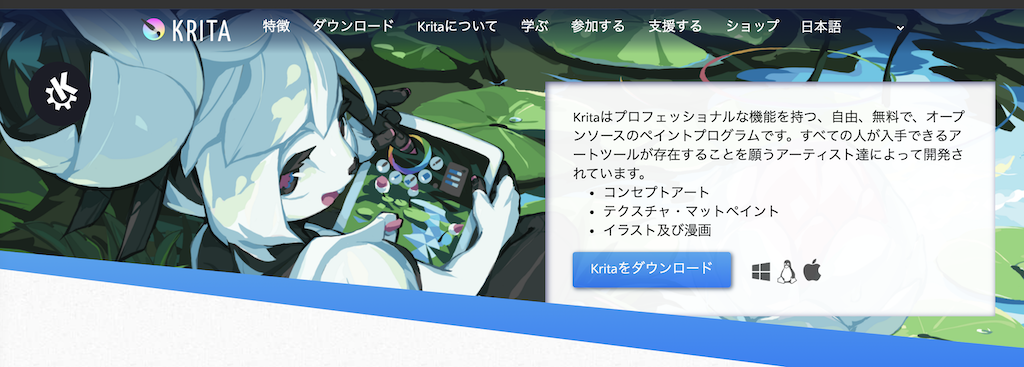
まずはソフトをインストールしてみます。公式サイトhttps://krita.org/jpへ行くと以下のページが確認できましたので、Kritaをダウンロードをクリックして、インストールまで完了させました。Windows、Macどちらも対応しているようでした。
ペンタブというものを購入
最近ではも漫画はデジタルで制作しているらしいですね。その際に、ペンタブと呼ばれるものを使用しているみたいです。デジタルでスケッチするための絵描き道具のようです。ペンとスケッチブックならぬタブレットから、ペンタブと呼ばれているのでしょうか。
ペンタブには大きく分けて2種類あり板タブと液タブとあるようです。板タブはただの下敷きのようなものに書き込むタイプ、一方で液タブはiPadのような液晶のタブレットに描き込んでいくタイプとなります。
私も体験したいと思いペンタブ購入しました。本当はワイヤレスタイプが良かったのですが価格的にハードルが高かったので、XP-Penと呼ばれるシリーズの比較的安価な有線タイプの以下を購入しました。3千円程度でした。こちらは、USB接続できるPCが必要ですのでご注意を(Type Cは対応していませんので、Macの方は注意)。
ドライバーをインストール
ペンタブが届きました。使用するには専用ドライバーをインストールする必要がありましたので、公式サイトよりダウンロードインストールを完了しました。
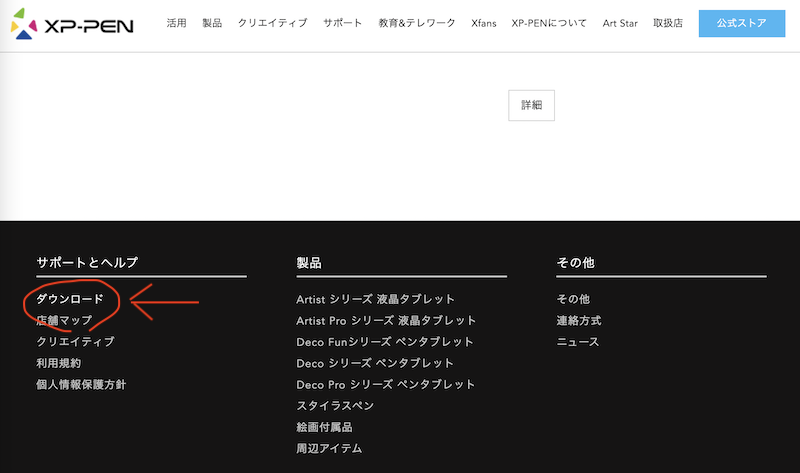
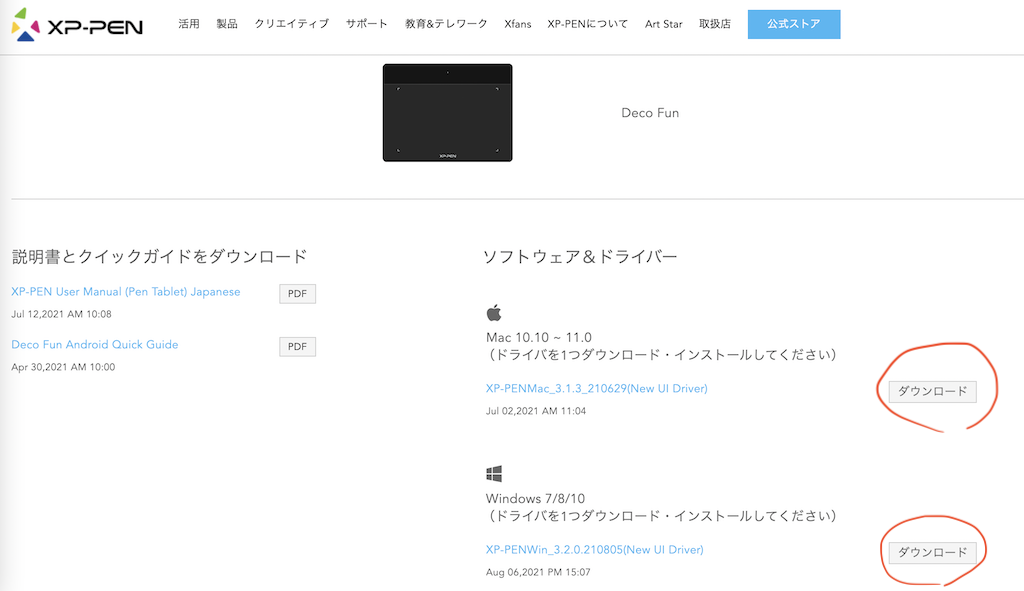
私が購入したのは、XP-Penと呼ばれるシリーズの製品でしたので、以下のように公式サイトhttps://www.xp-pen.jp/へ進み、ドライバのダウンロードインストールを完了させました。
まずは公式サイトの下部にあるダウンロードをクリック。
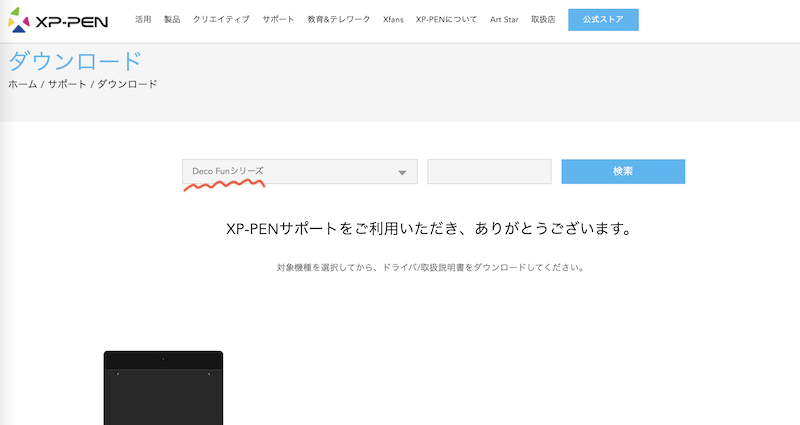
次に製品型番を選択し、下部のペンタブ画面をクリック。私が購入した型番はDeco Funシリーズ。
ダウンロードページが出てくるので、ダウンロードをクリックしてインストール。
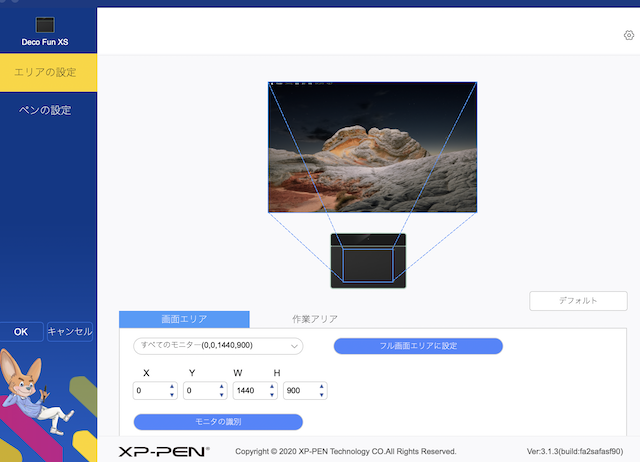
インストールが完了したらドライバーを立ち上げて、設定確認します。エリアの設定はタブレットの設定ですね。私は特にいじっておりません。
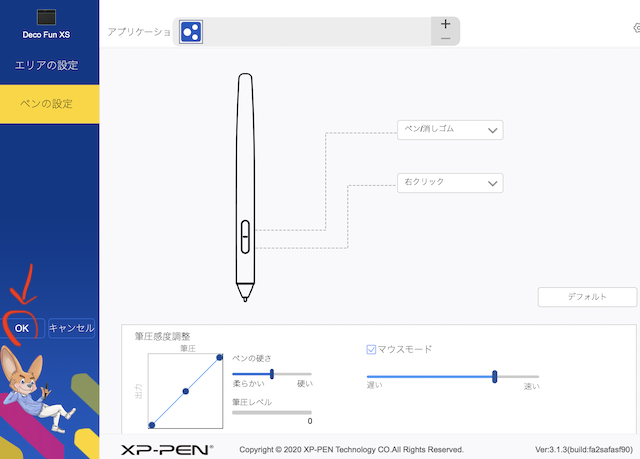
最後は、ペンの設定、こちらもいじっておりません。適当に確認したらOKボタンで完了。
『Krita』でとりあえず描いてみる
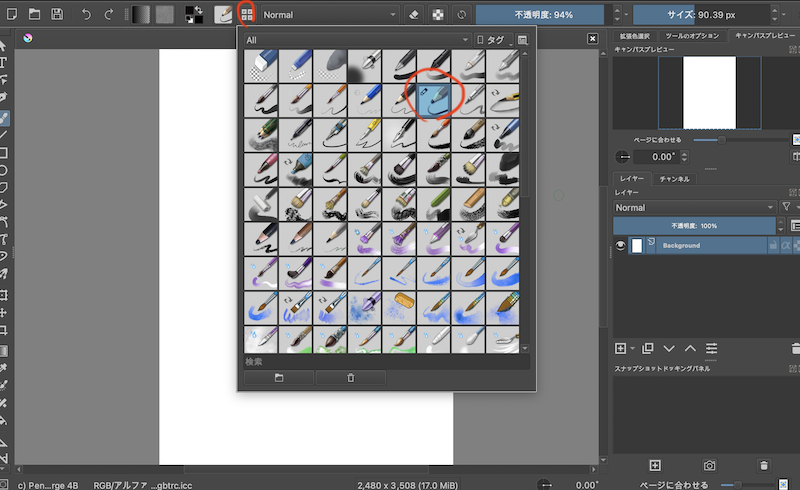
というわけで、やっと描く準備が整いました。それでは実際にKritaを開いて描いてみたいと思います。まずは『Krita』を立ち上げて、それから上のバーの部分の赤い矢印のところを選択してペンの種類を確認しました。
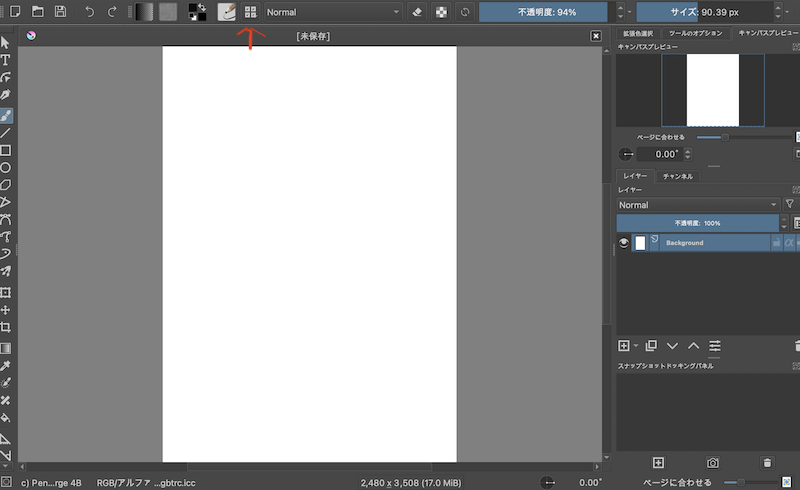
種類がありすぎてまだよくわかっていません。笑。とりあえず鉛筆を選択しました。
描いてみるとこのような感じになりました。
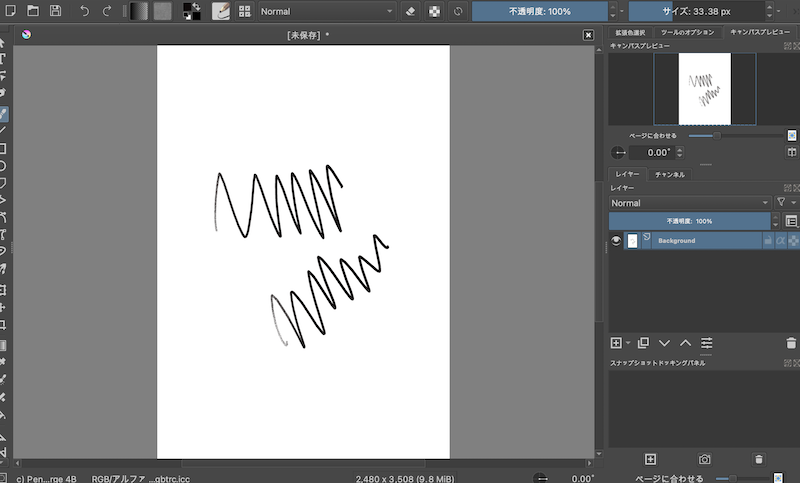
右上のバーにはサイズがありましたので、そちらを右にスライドさせてサイズを大きくしてみました。
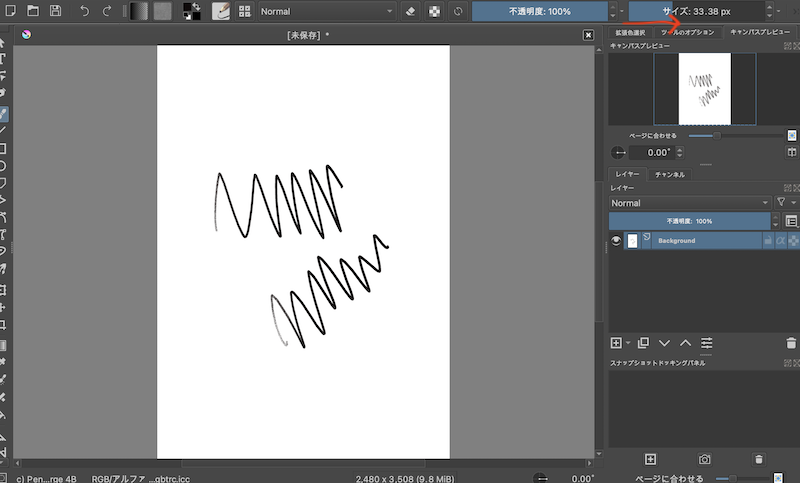
すると太い線で描けるようになりました。筆圧を強くすると、濃くなっていく様子も確認できました。
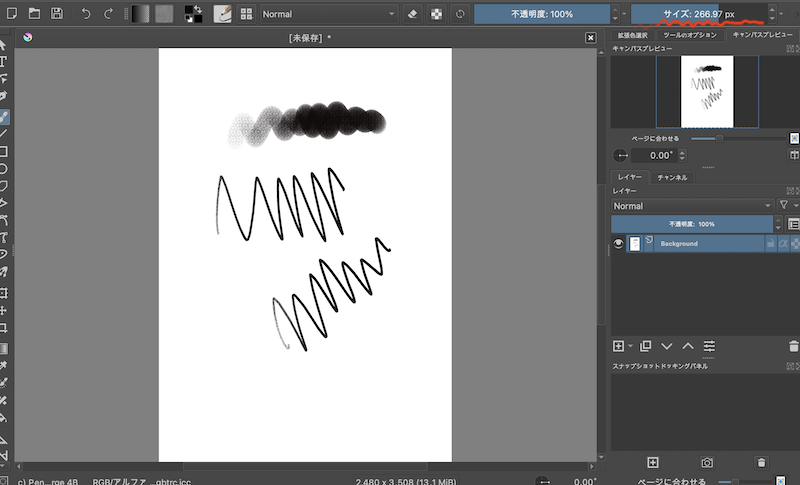
ど素人でもここまでできた
実際にデジタルペイントをできるところまで辿り着けました。今回はほぼゼロベースから実際にペンタブを触ってソフトを使えるところまでを紹介いたしました。今回はここまでとしたいと思いますが、次回から実際に絵描きに挑戦して行きたいと思います。