いよいよDRACO(ドラコ)の値段が暴騰しましたので、ここぞとばかりにちまちま黒鉄掘って貯めたDRACO(ドラコ)を売却しました。売却後、海外取引所を経由して国内取引所コインチェックまで送金を完了しましたので、今回は実際の換金の流れについて紹介していきたいと思います。換金ルートは今回紹介するものの他にもいくつかありますので、あくまで一例としてご参考いただければと思います。
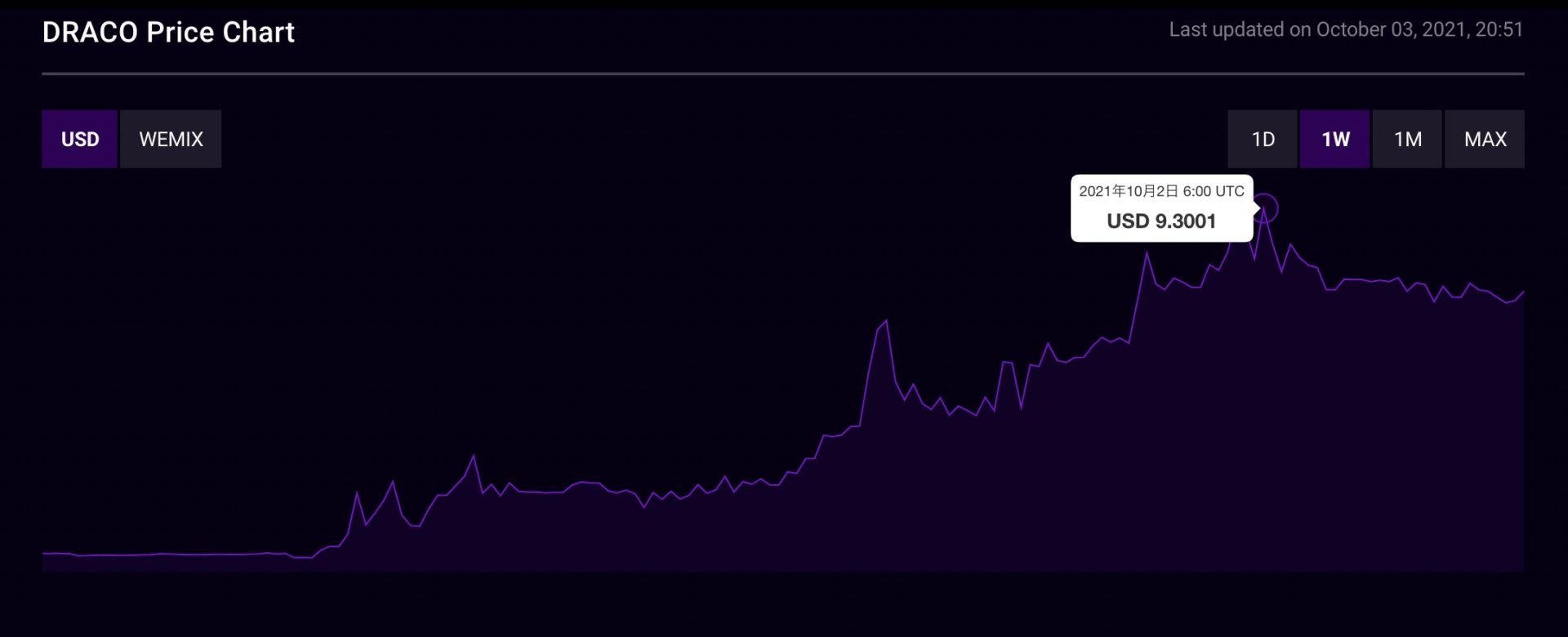
ついに暴騰
少し前までDRACO(ドラコ)は40円のほどでしたが、最近600円-900円ほどまで暴騰しました。もう少し待っても良かったのかもしれませんが待てずに売却しました。
ウォレットアプリでWEMIXまで交換
まずはウォレットアプリでDRACO(ドラコ)をWEMIXに交換するまでを紹介します。

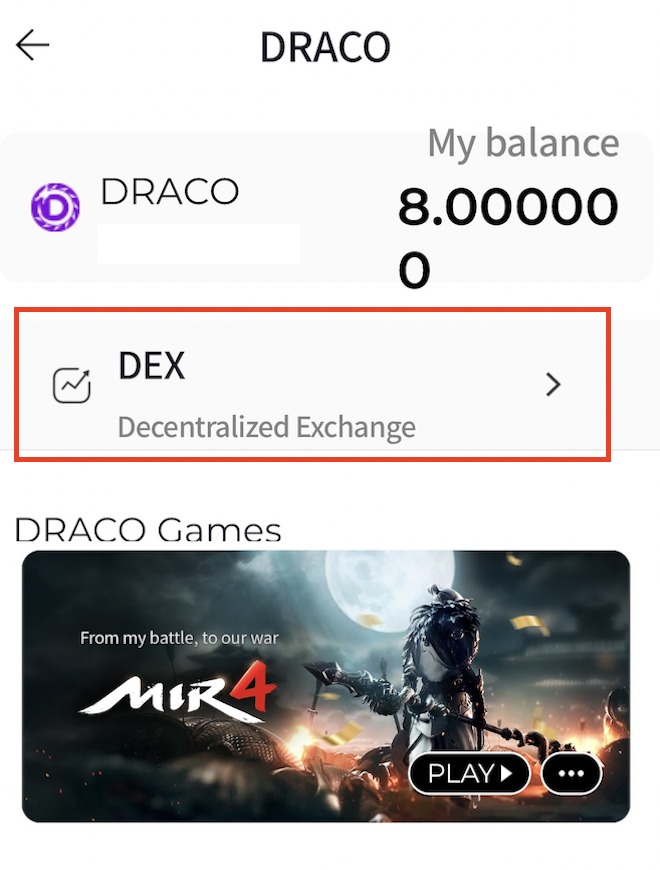
WEMIXウォレットアプリからDRACO(ドラコ)をクリックしてDEXをクリックします。
Sellのタブに切り替えて、数量入力して売却します。私の場合はとりあえず4DRACO(ドラコ)を成行で売却しました。
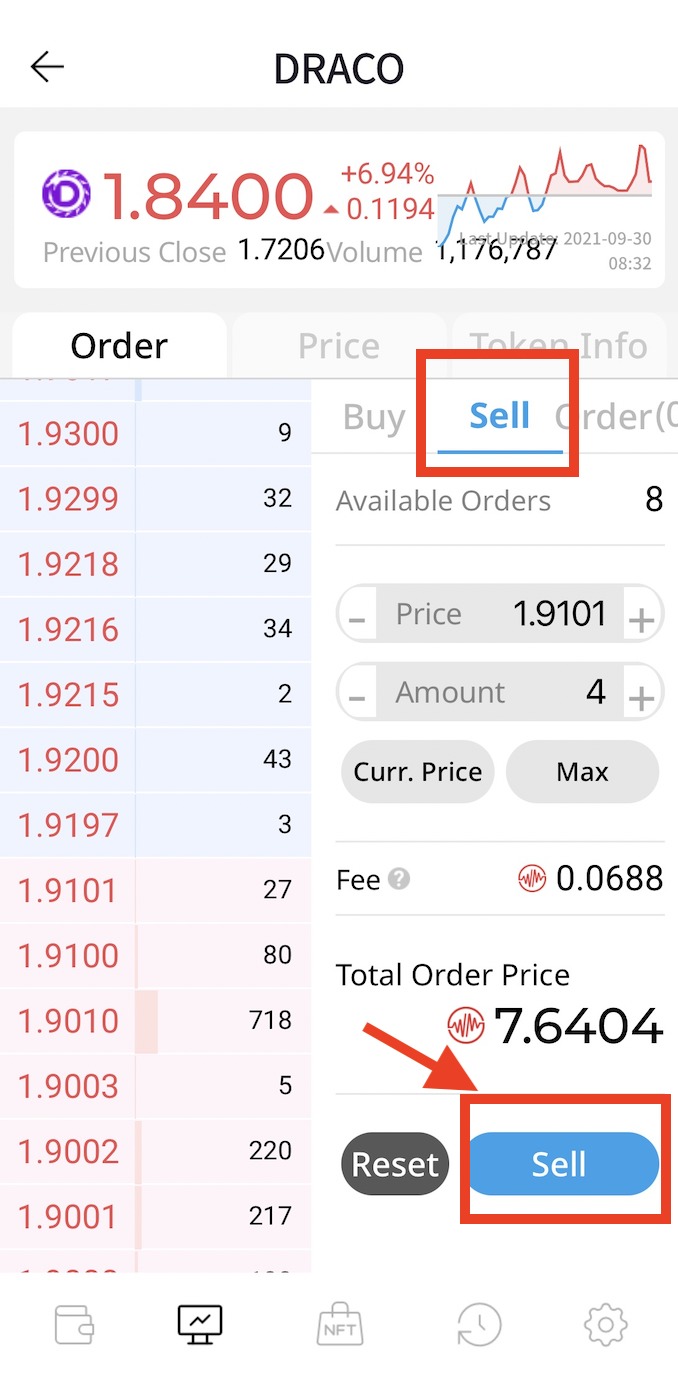
Orderタブに切り替えて、売却完了しているかを確認。完了していればTraded completsとなっています。Collectボタンを押してDRACO(ドラコ)売却で得たWEMIX CREDIDを回収します(これ忘れずに)。

Collectボタンを押すと、次のような画面が出てくるのでOKボタンを押します。
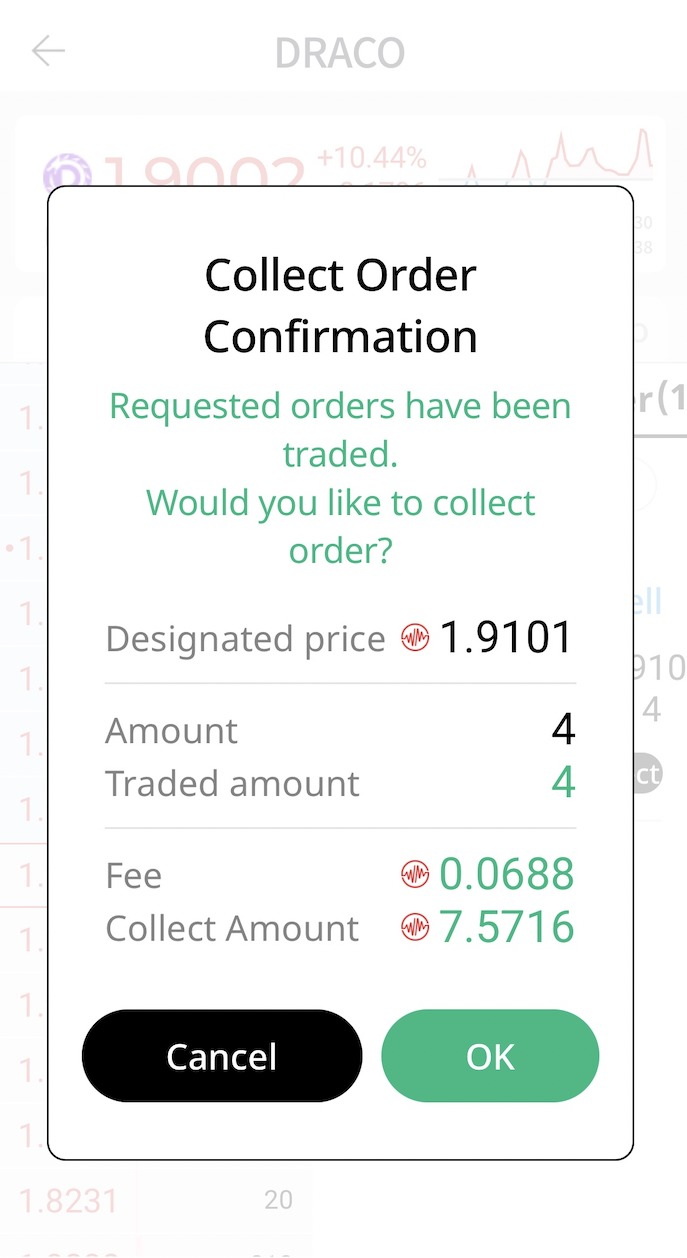
WEMIX CREDID回収できました。
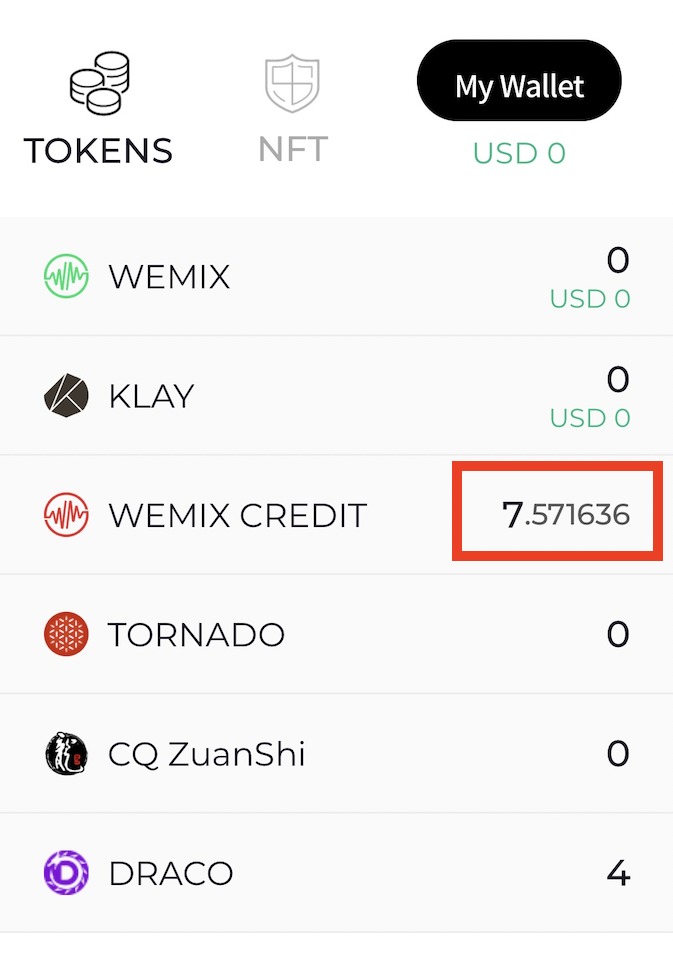
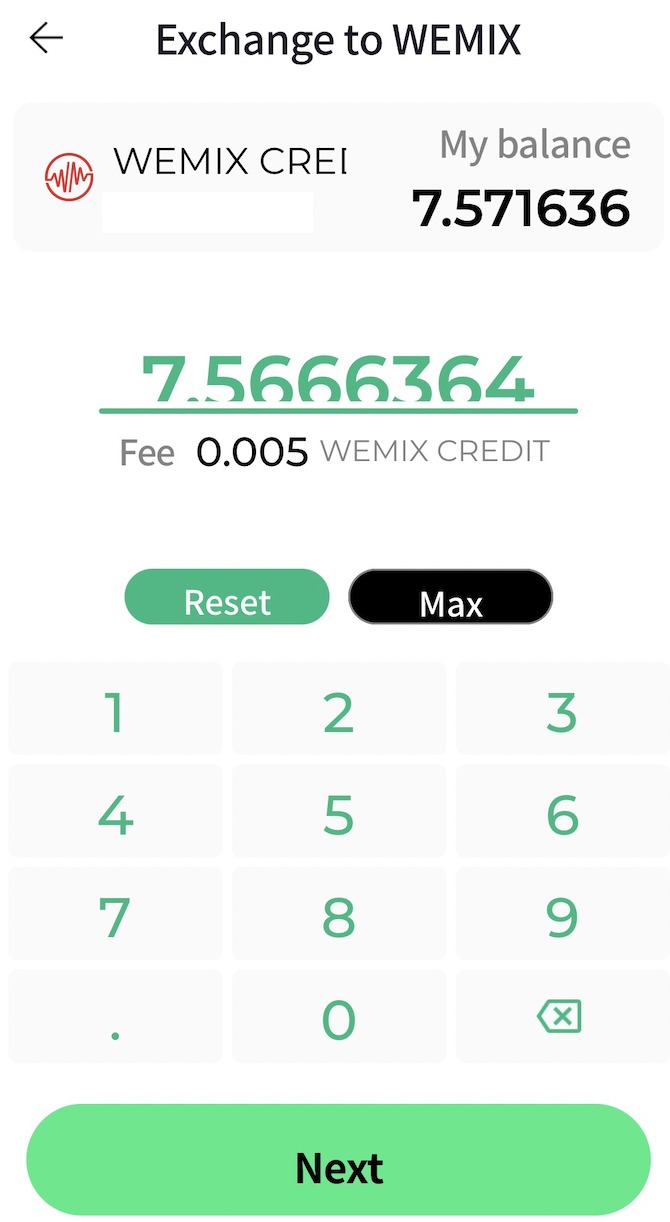
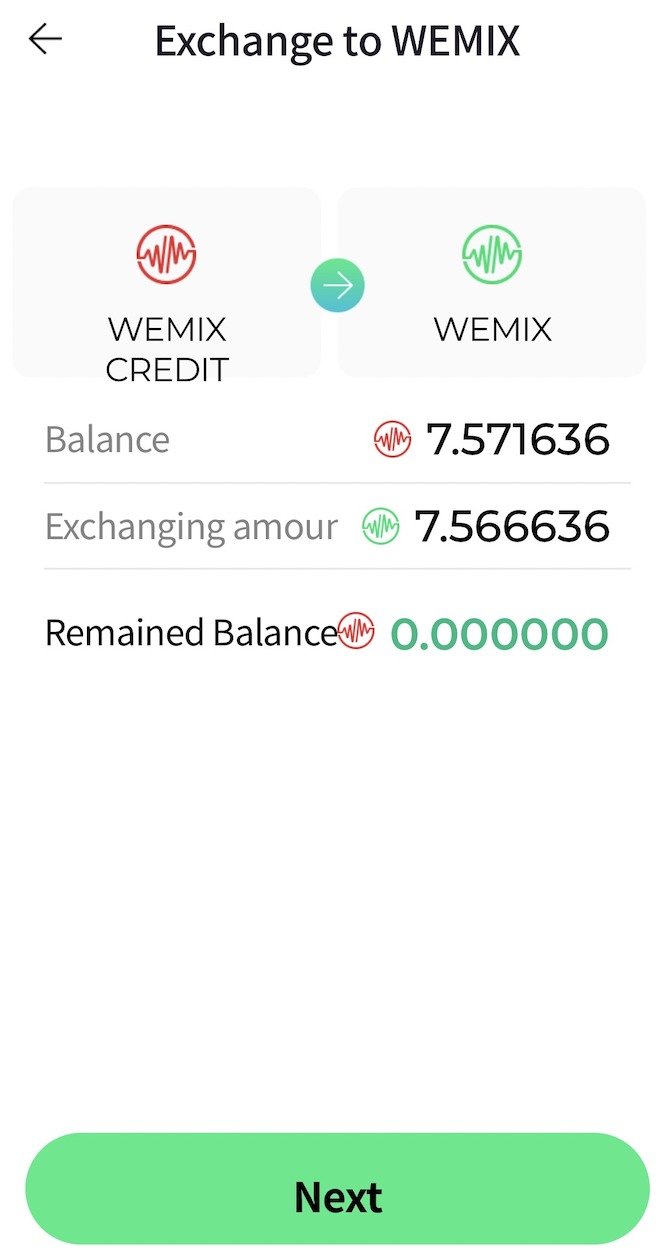
続いて、WEMIX CREDIDをWEMIXへ交換します。
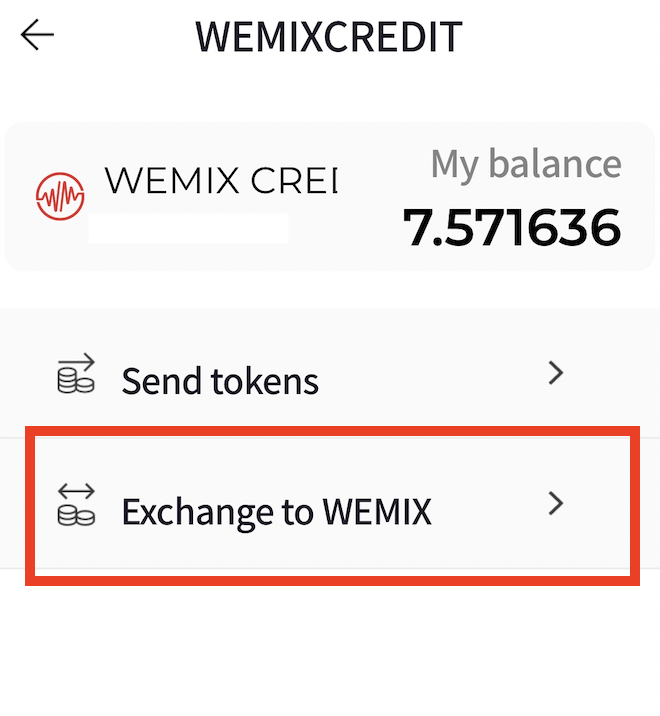
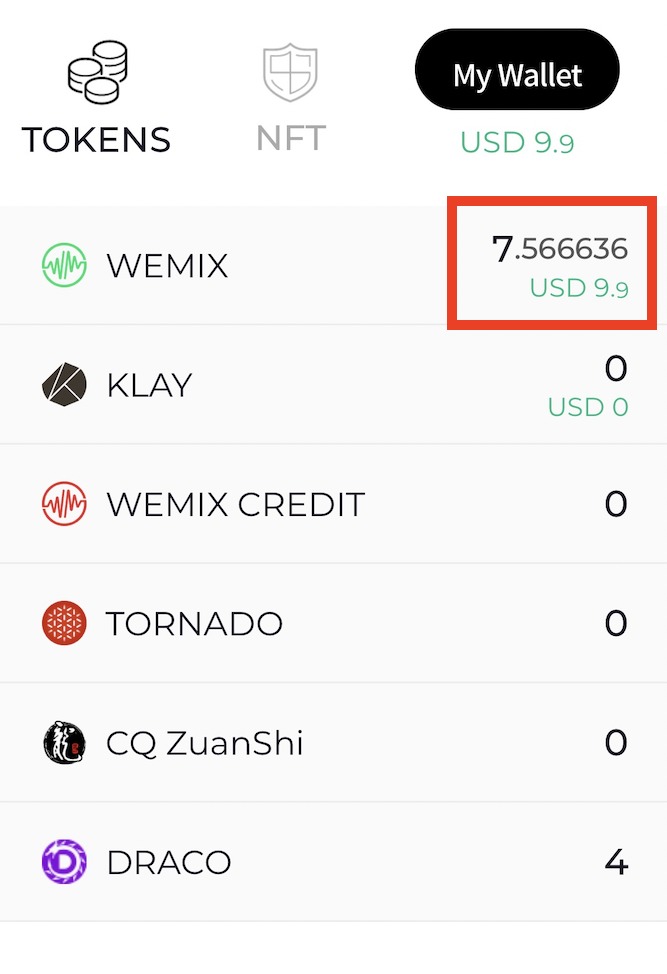
WEMIXへ交換できました。
- WEMIXウォレットアプリを起動
- DRACO(ドラコ)をクリック、DEXをクリック
- SellタブにてDRACO(ドラコ)を売却して、OrderタブでCollectボタンをクリックしてWEMIX CREDITを回収
- WEMIX CREDITをクリック、Exchange to WEMIXをクリック
- WEMIX CREDITをWEMIXに交換
海外取引所BIKIではWEMIX入金できなかったので注意
次にWEMIXの海外取引所への送金について紹介します。ここで、1つ注意点があります。海外取引所BIKIは現在入金ができない状況(2021年10月4日時点)のようなので使用しないようにしてください。
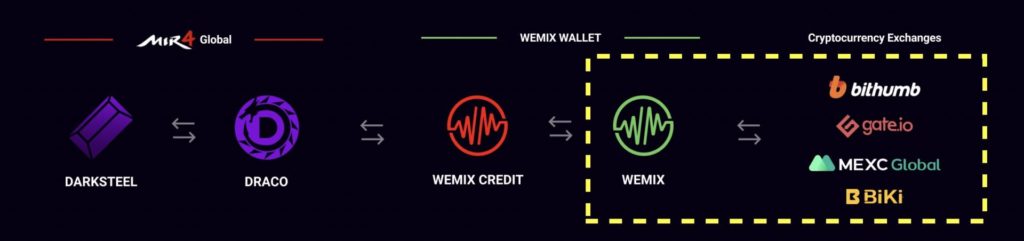
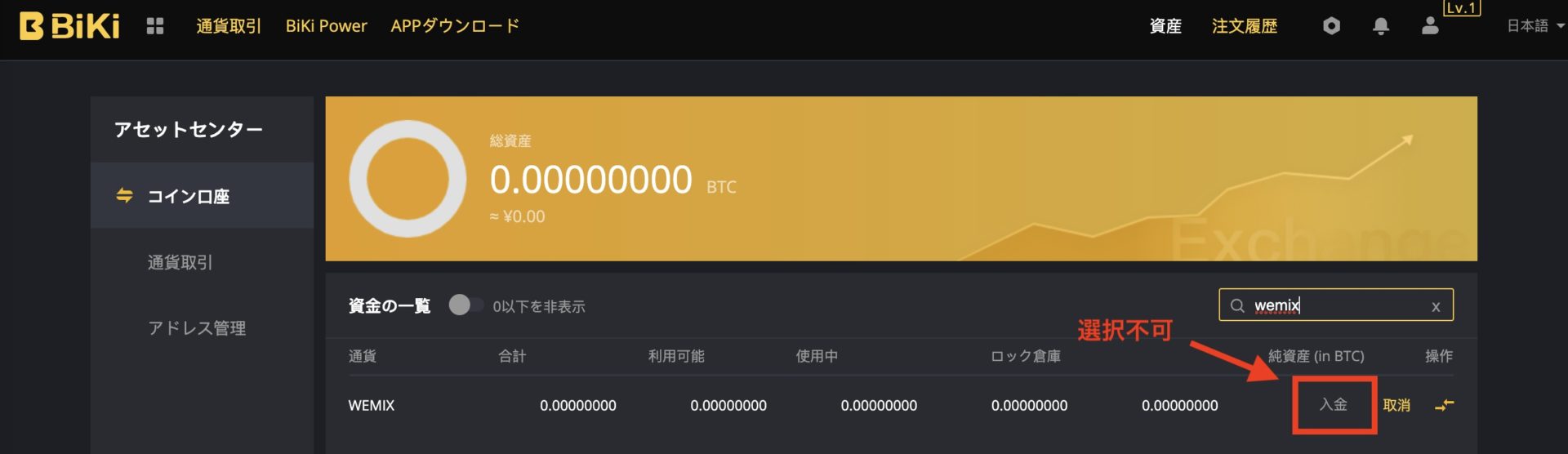
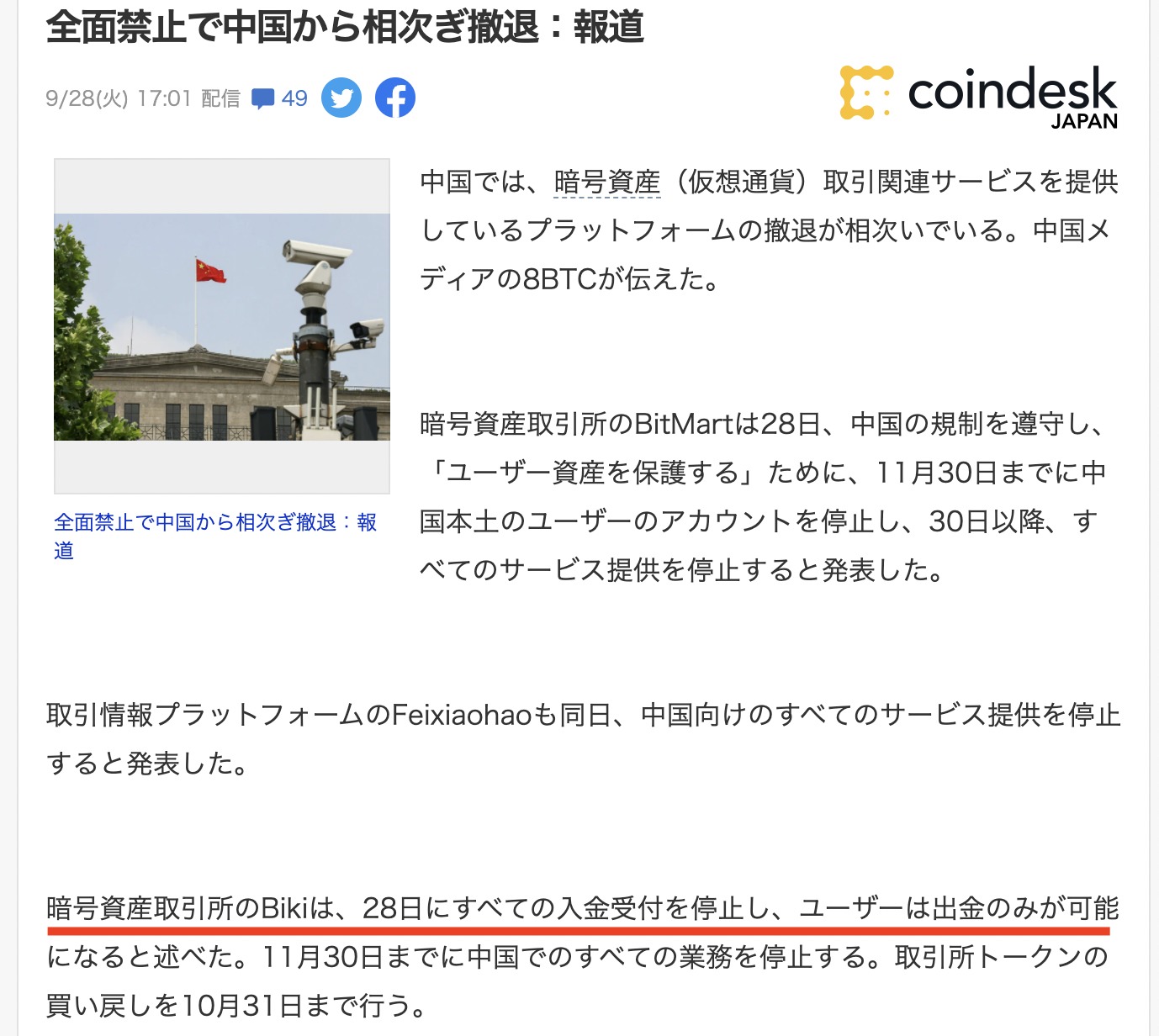
入金できないのは中国の仮想通貨への規制が原因のようです。
今回はBIKIではなく、MEXCを使用しました。日本語対応しています。まずはアカウントを作成します。
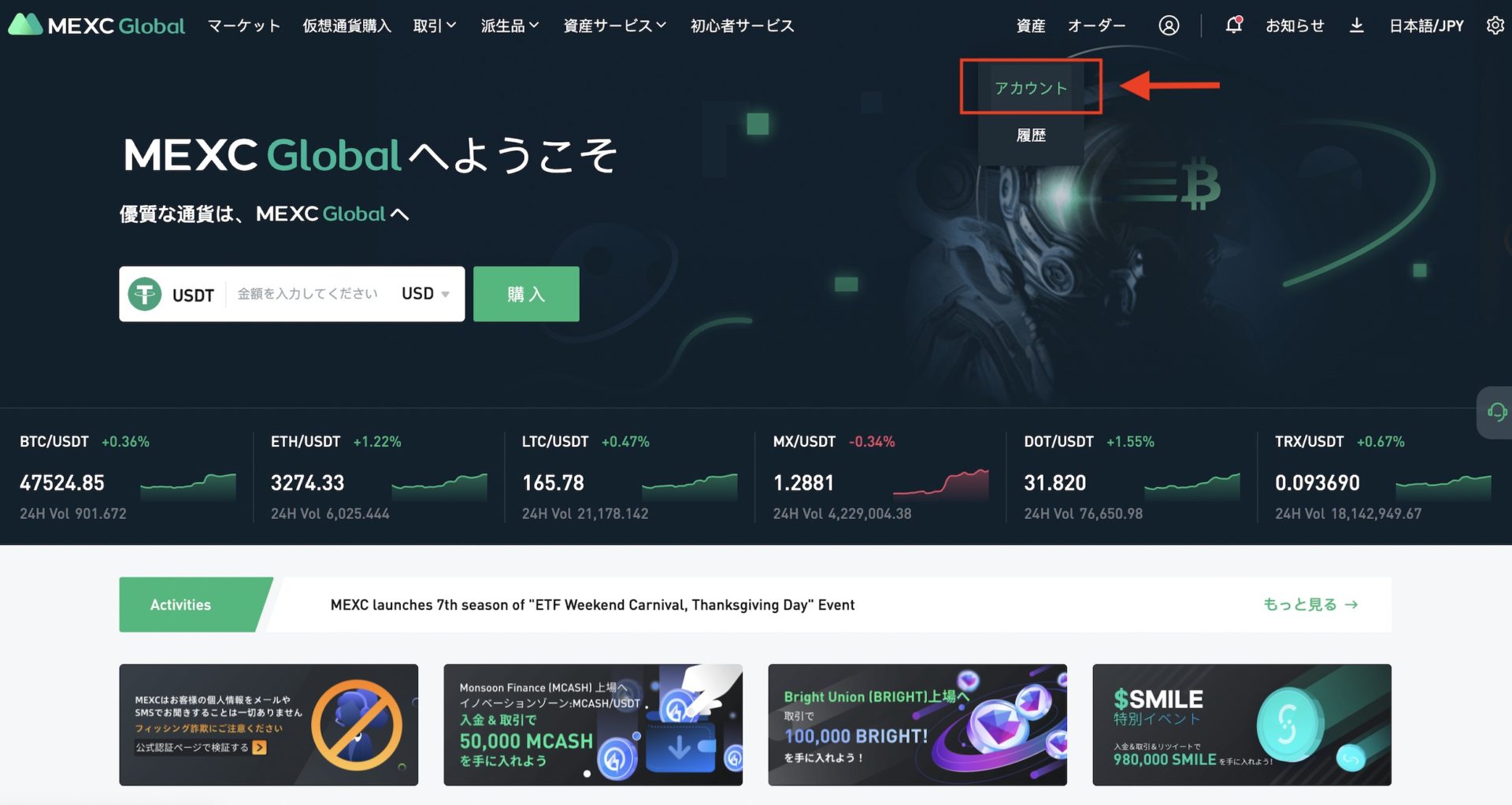
アカウント作成後、入金ページでWEMIXを検索、検索結果をクリックします。クリックでアドレスを作成をクリックします。

入金アドレス、QRコードが表示されます。
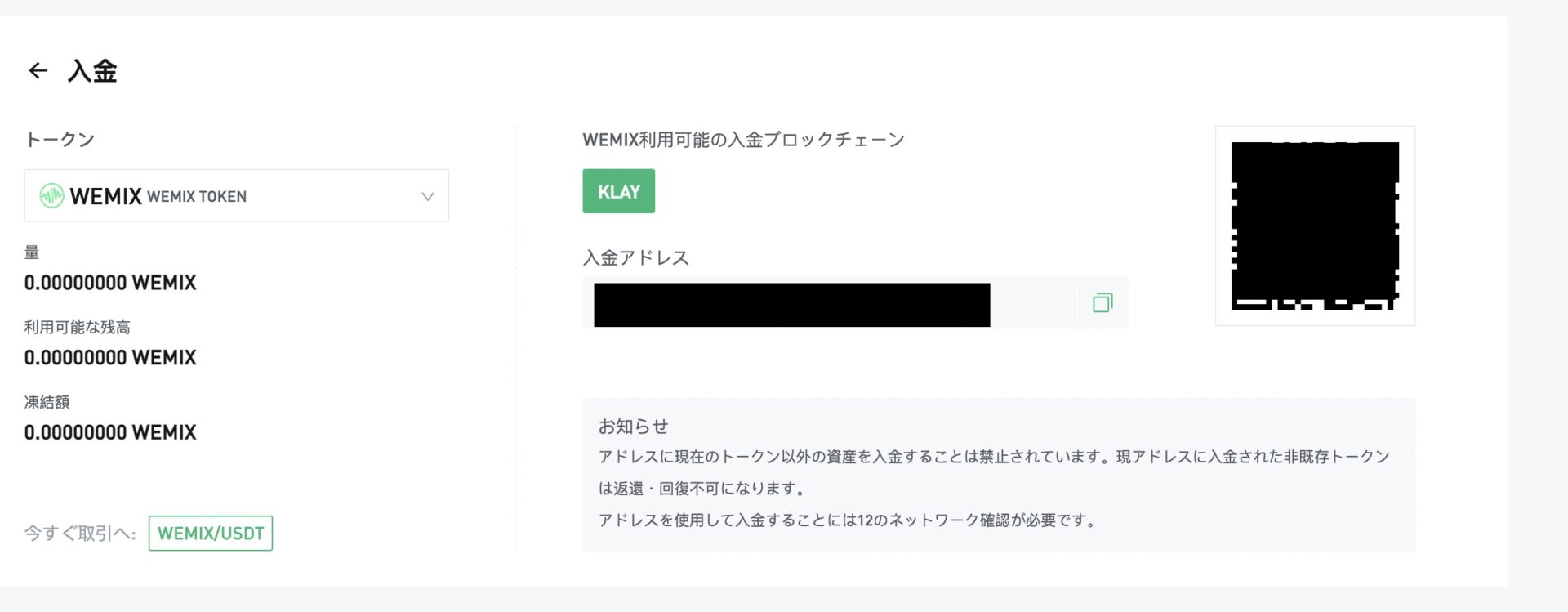
ウォレットアプリ側でWEMIXをクリックして、QR CODE SCANをクリックします。
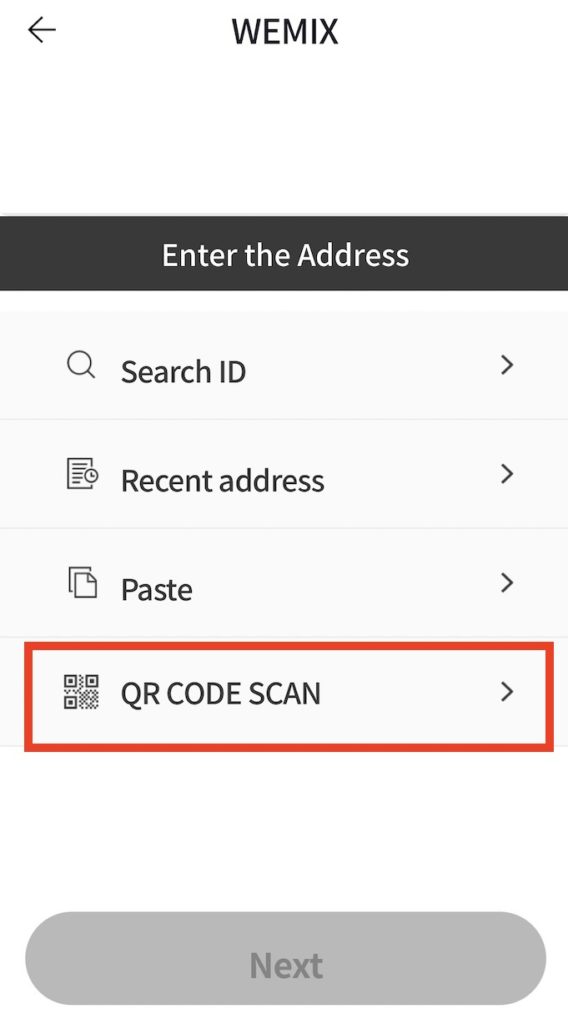
MEXC側の入金QR CODEを読み取ると入金の確認画面が表示されます。
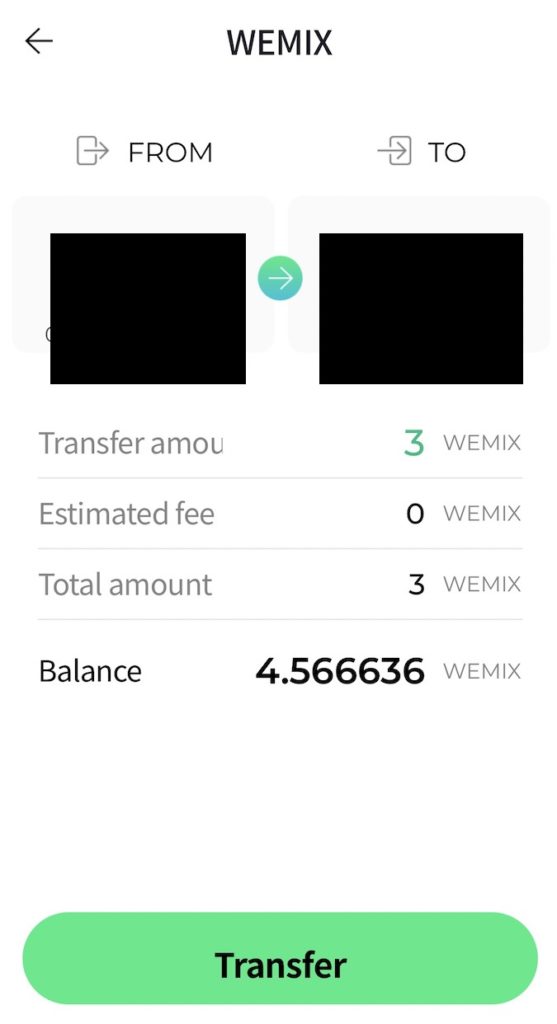
とりあえず3WEMIX送金してみます
MEXC側の入金履歴より入金されているか確認できます。私の場合は、10分以内で入金を確認できました。

- 海外取引所MEXCのアカウントを作成する(PCで作成しておくと、スマホでQRコード読み取れるので便利。)
- MEXCでWEMIXの入金アドレスを表示する
- ウォレットアプリにてWEMIXをクリック、QR code scanをクリック
- MEXCのQRコードを読み取る
- ウォレットアプリで送金内容確認してTransferボタンをクリック
- MECXの入金履歴でWEMIXの入金を確認
海外取引所から国内取引所へ送金
続いて海外取引所MEXCから国内取引所への送金についてです。ここでは、WEMIXを売却してXRP(リップル)を購入、そしてコインチェックへの送金にについて場合について紹介します。

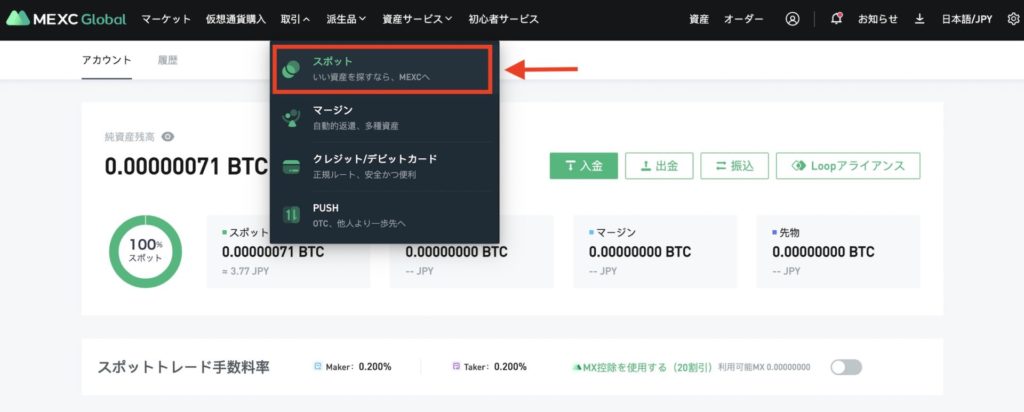
まずは、MEXCでスポットをクリックします。
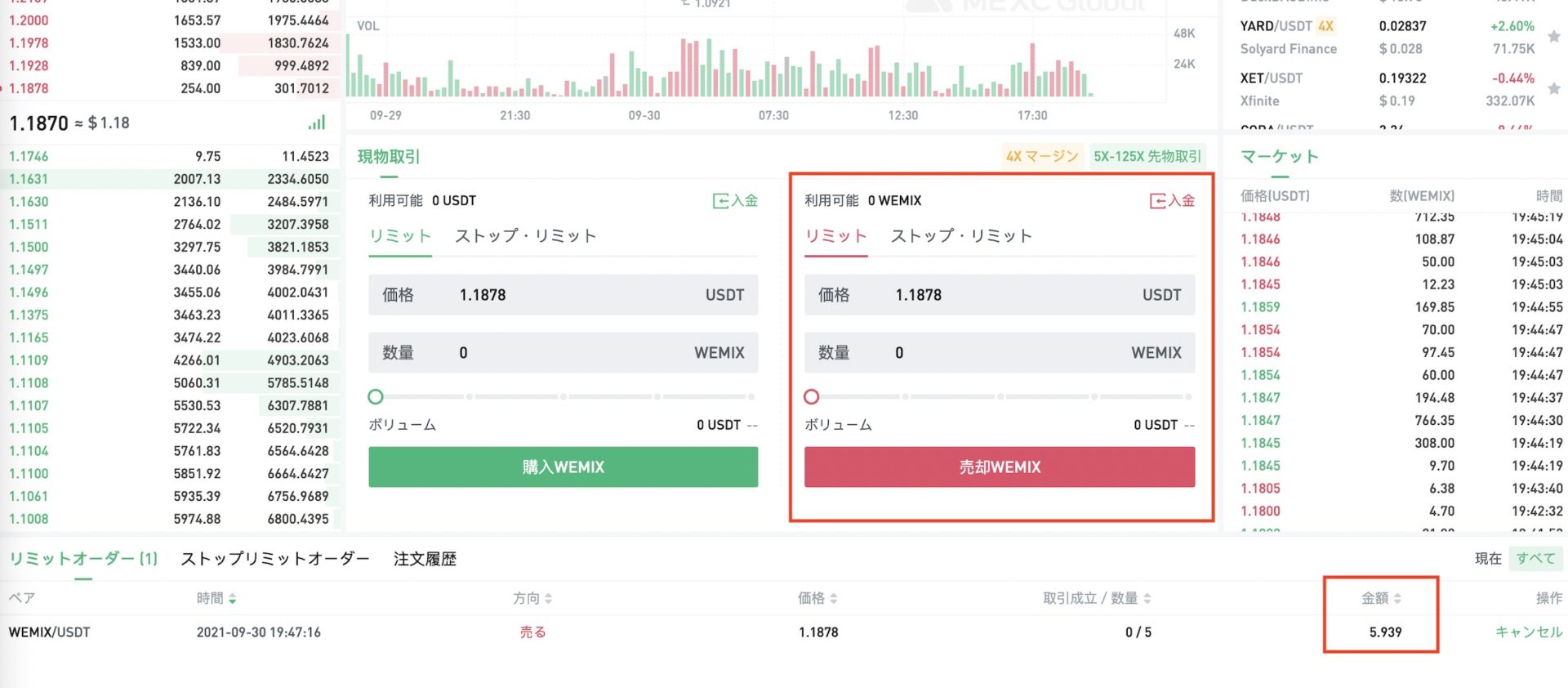
WEMIXを検索して、売り注文します。
続いてXRP(リップル)を買い注文します。
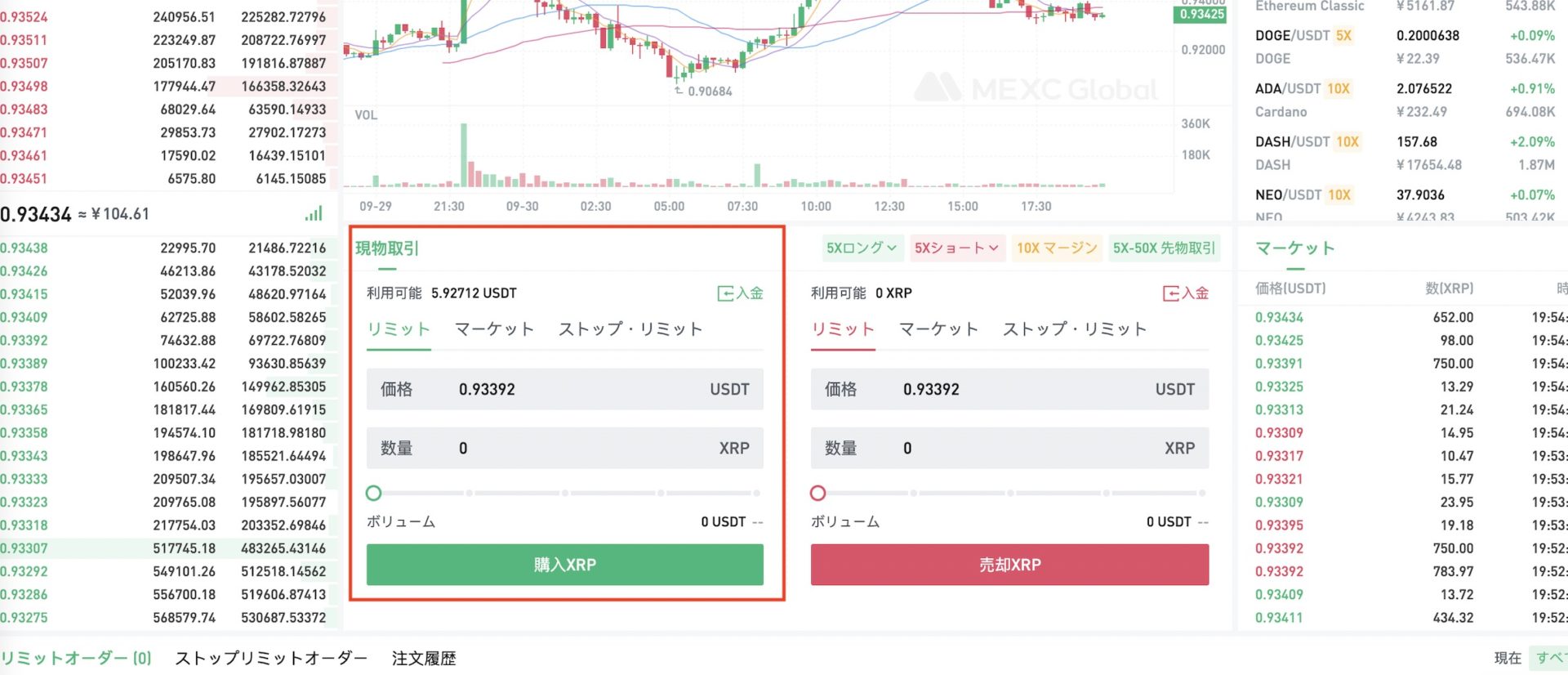
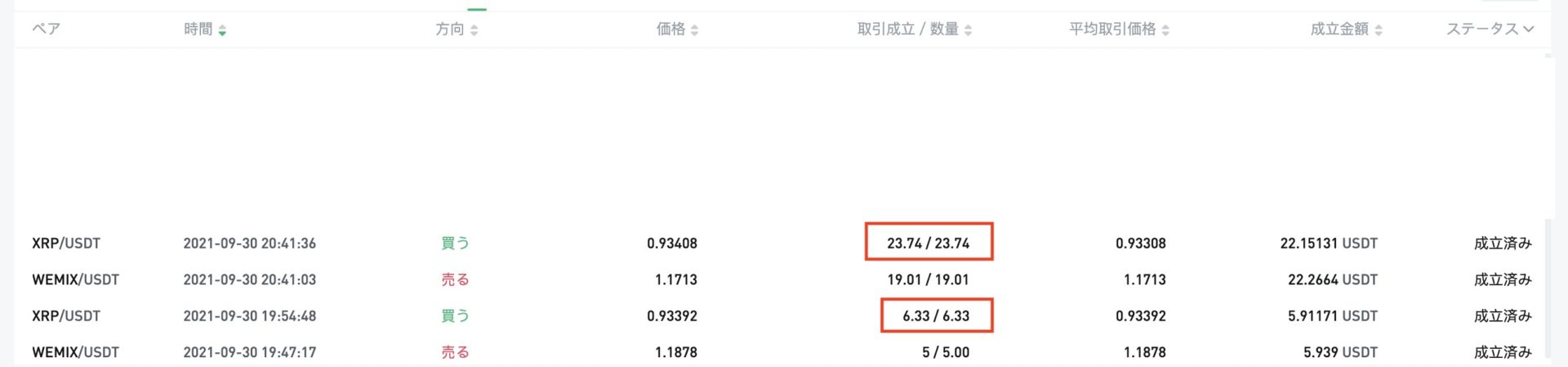
8DRACOで30XRP(リップル)ほど獲得できました。
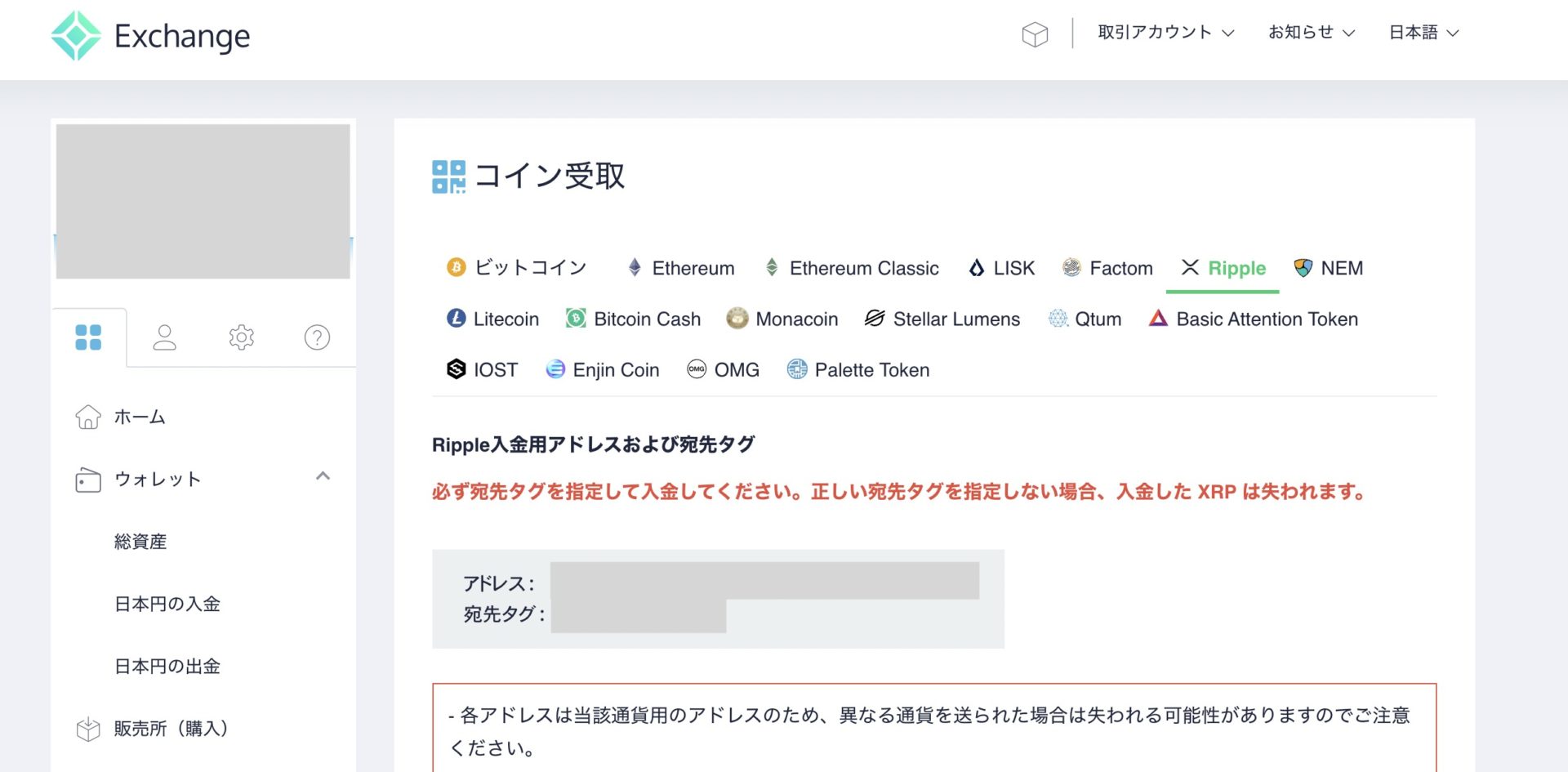
コインチェックに送金するため、コインチェックにログインしてコイン受取ページを表示します。XRP(リップル)を選択して、入金用アドレスを表示させます。
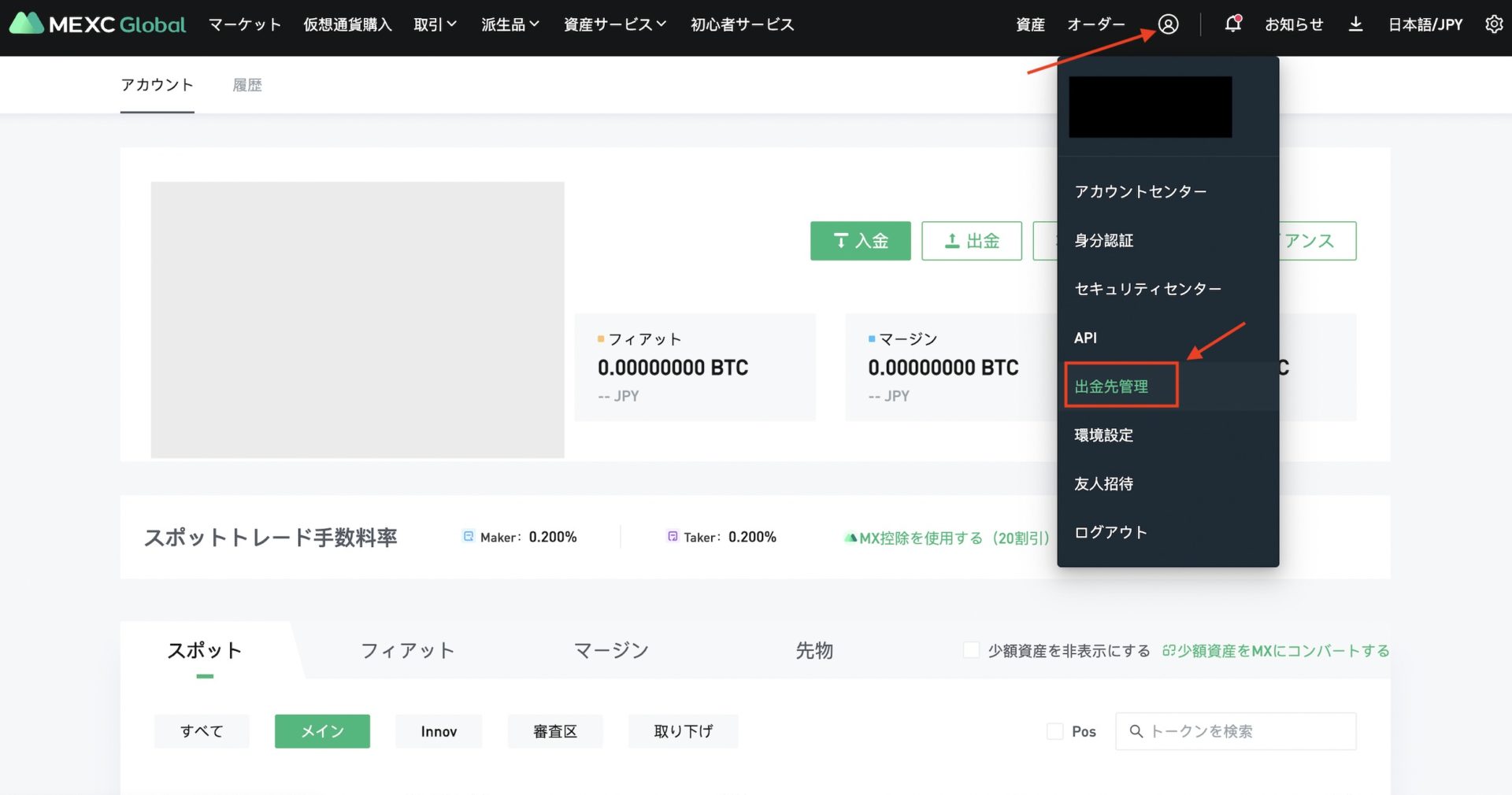
MEXCに戻って出金先情報をクリックします。
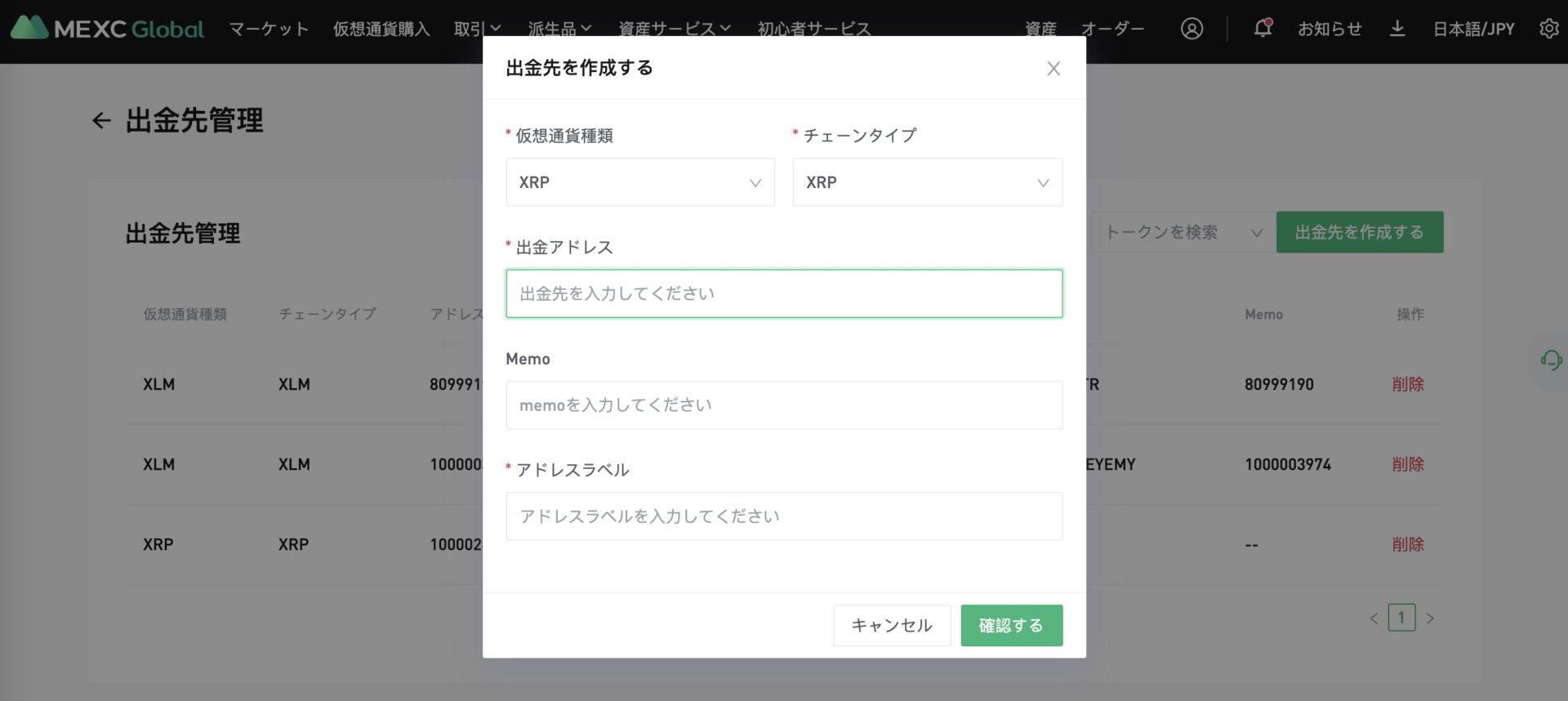
コインチェックで確認した入金アドレスをMEXCの出金先管理の出金先情報に入力して登録します。Memo、アドレスラベルの欄にはどちらにも宛先タグを貼り付けました。
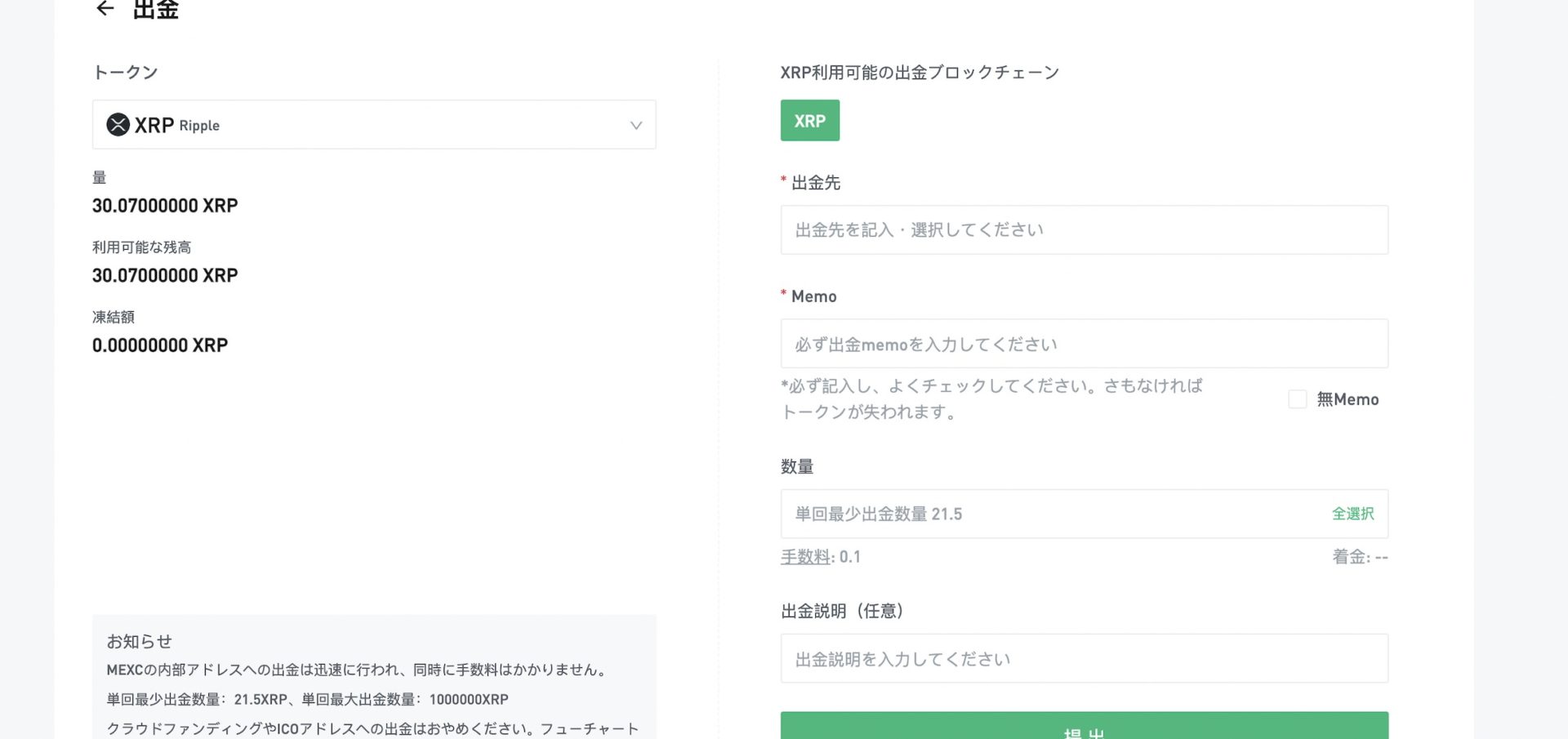
MEXCで出金手続きをします。出金先をクリックすると先ほど登録した出金先情報が自動入力候補として出力されます。
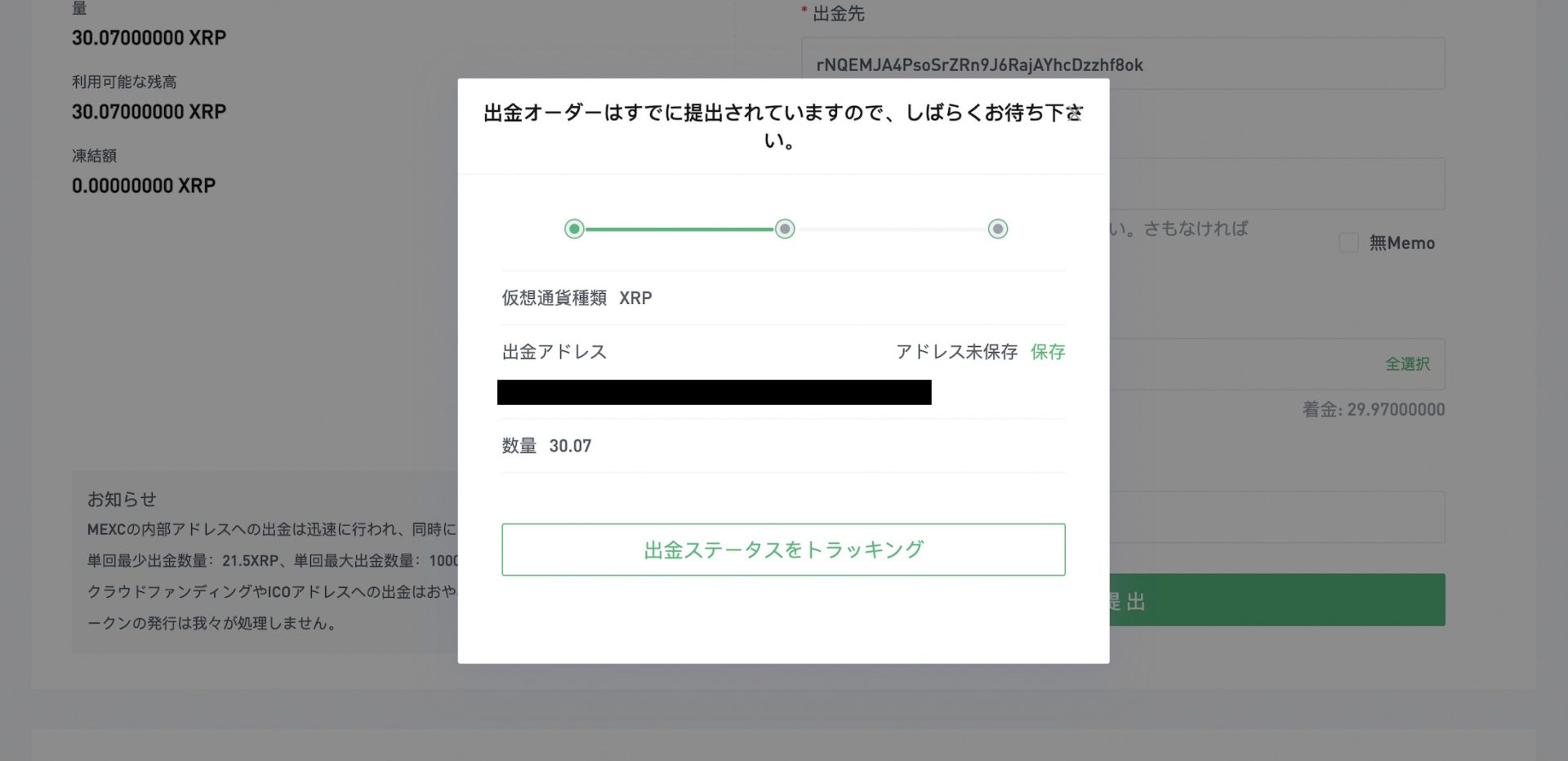
提出ボタンを押して、出金手続き完了です。
- MEXCの取引タブ→スポットをクリック
- MEXCのスポット画面にてWEMIXを検索
- MEXCのスポット画面にてWEMIXを売り注文
- MEXCのスポット画面にてXRPを検索
- MEXCのスポット画面にてXRPを買い注文
- コインチェックのアカウントを作成する
- コインチェックでXRP入金アドレスを表示する
- MEXCの出金先管理をクリック
- MEXCにて出金先情報を入力(Memo、アドレスラベルの欄にはどちらにも宛先タグを貼り付けました。)
- MEXCの資産をクリック
- MEXCの資産ページにて出金をクリック
- MEXCの出金のページにてXRPを検索
- 出金先をクリックすると前述の登録内容が候補として表示されるのでクリック
- Memoに宛先タグが記入されていることを確認して提出をクリック
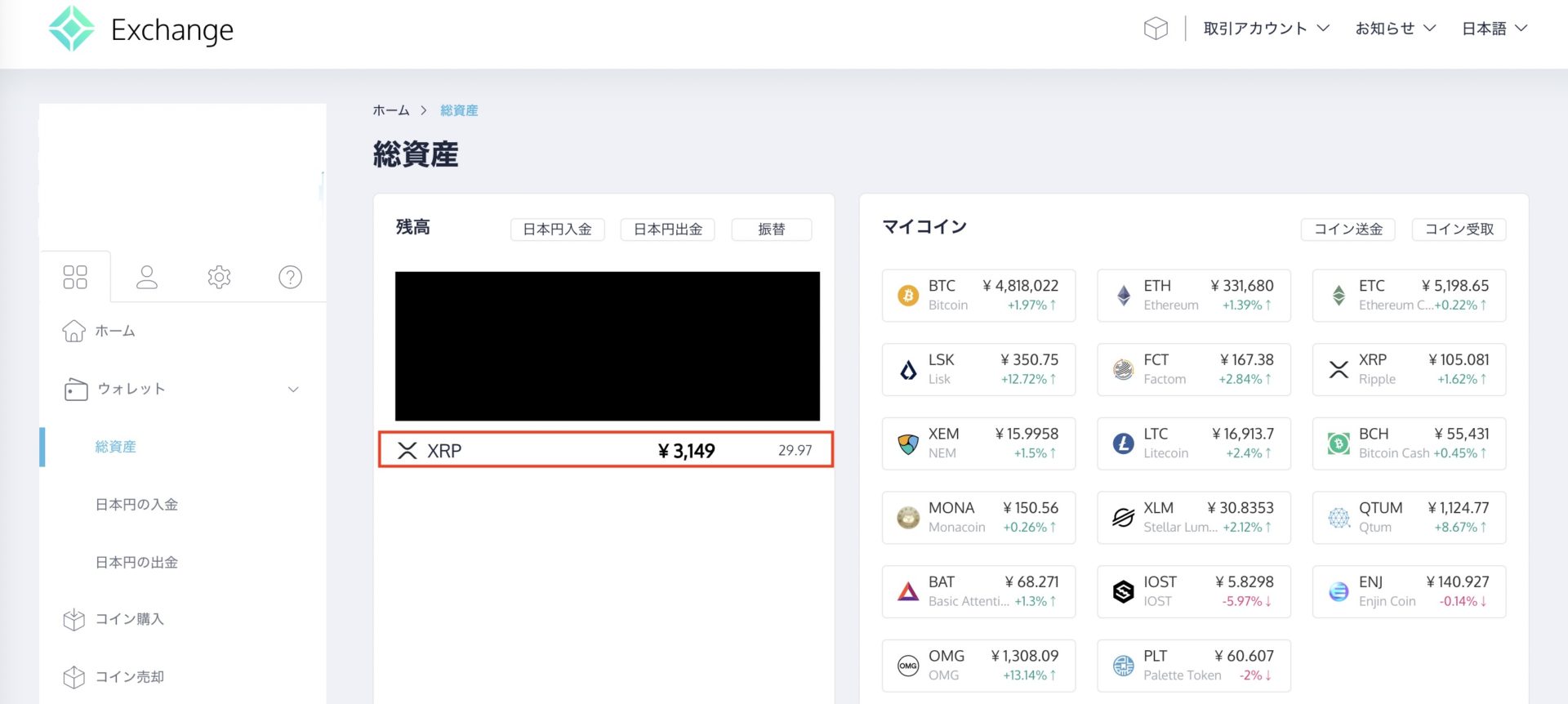
8DRACOで30XRP(約3000円)に換金
8DRACOで30XRP(約3000円)に換金できました。
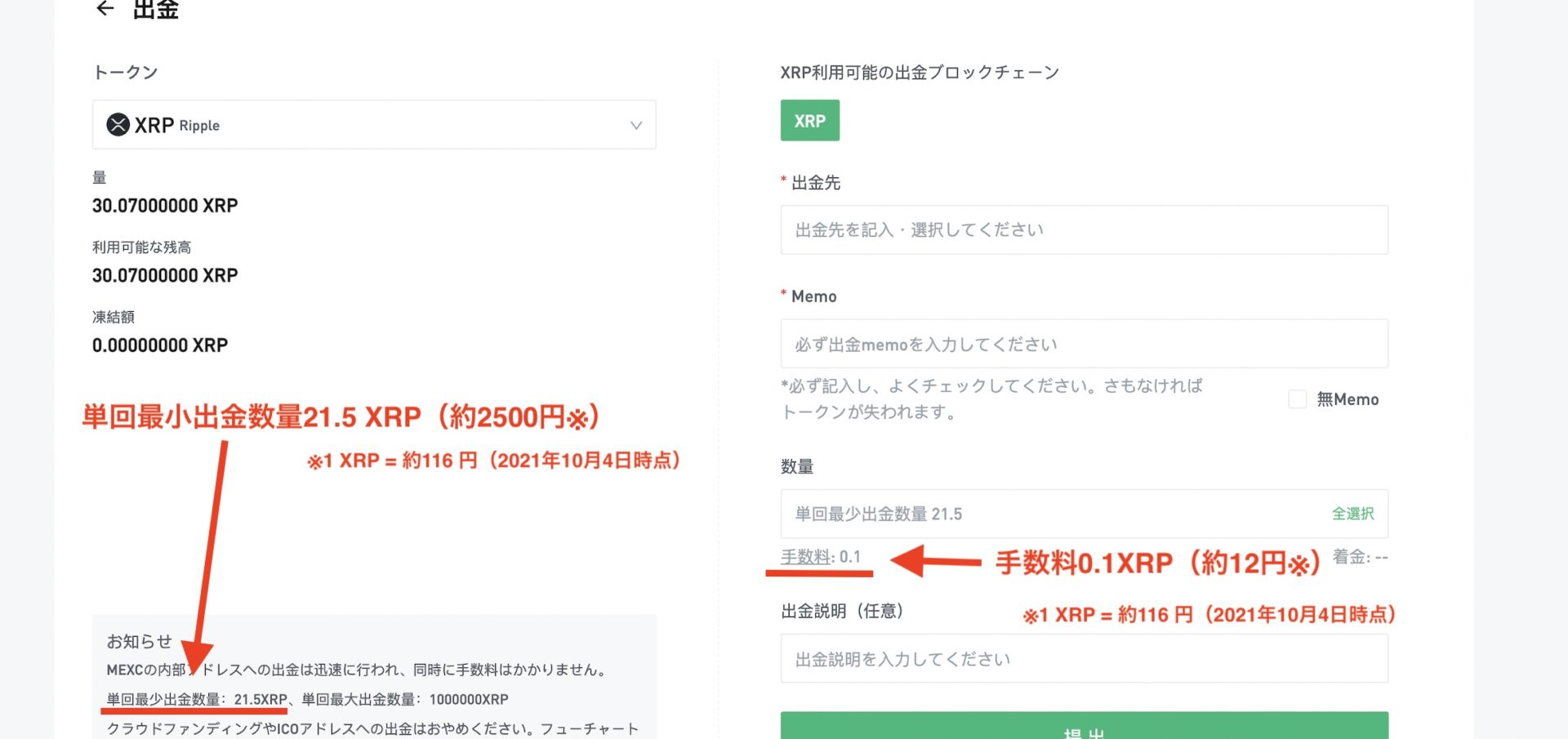
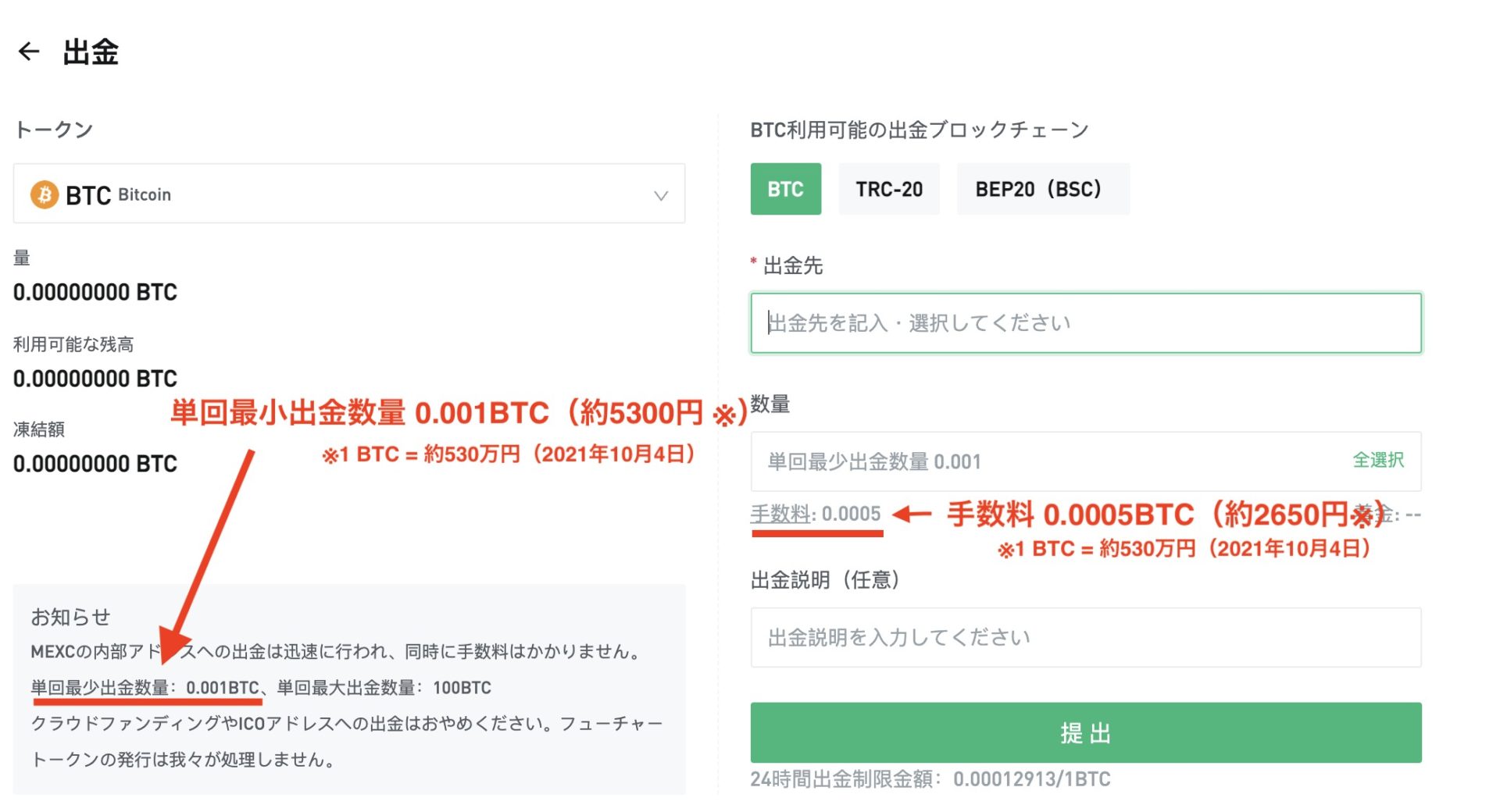
手数料、単回最小送金数量に注意
今回XRP(リップル)を選んだ理由ですが、国内取引所への送金手数料が安かったからです。後から気づいたのですが、他の通貨もみてみると国内取引所に送金できてかつ単回最小送金数量、送金手数料も比較的低いXLM(ステラルーメン)が少額送金におすすめだと思いました。今回は試しということで国内取引所まで送金してみましたが、特に気にならなければ海外取引所で保有したままでも良いと思います。また、XRP、XLMは国内取引所で現物取引はできないので、日本円にする際は販売所で売却することになり手数料がかかるので注意して下さい。
参考:XLM→コインチェック
さらに追加して1 DRACO(ドラコ)獲得できましたので参考までにXLM(ステラルーメン)のコインチェックへの送金について紹介します。
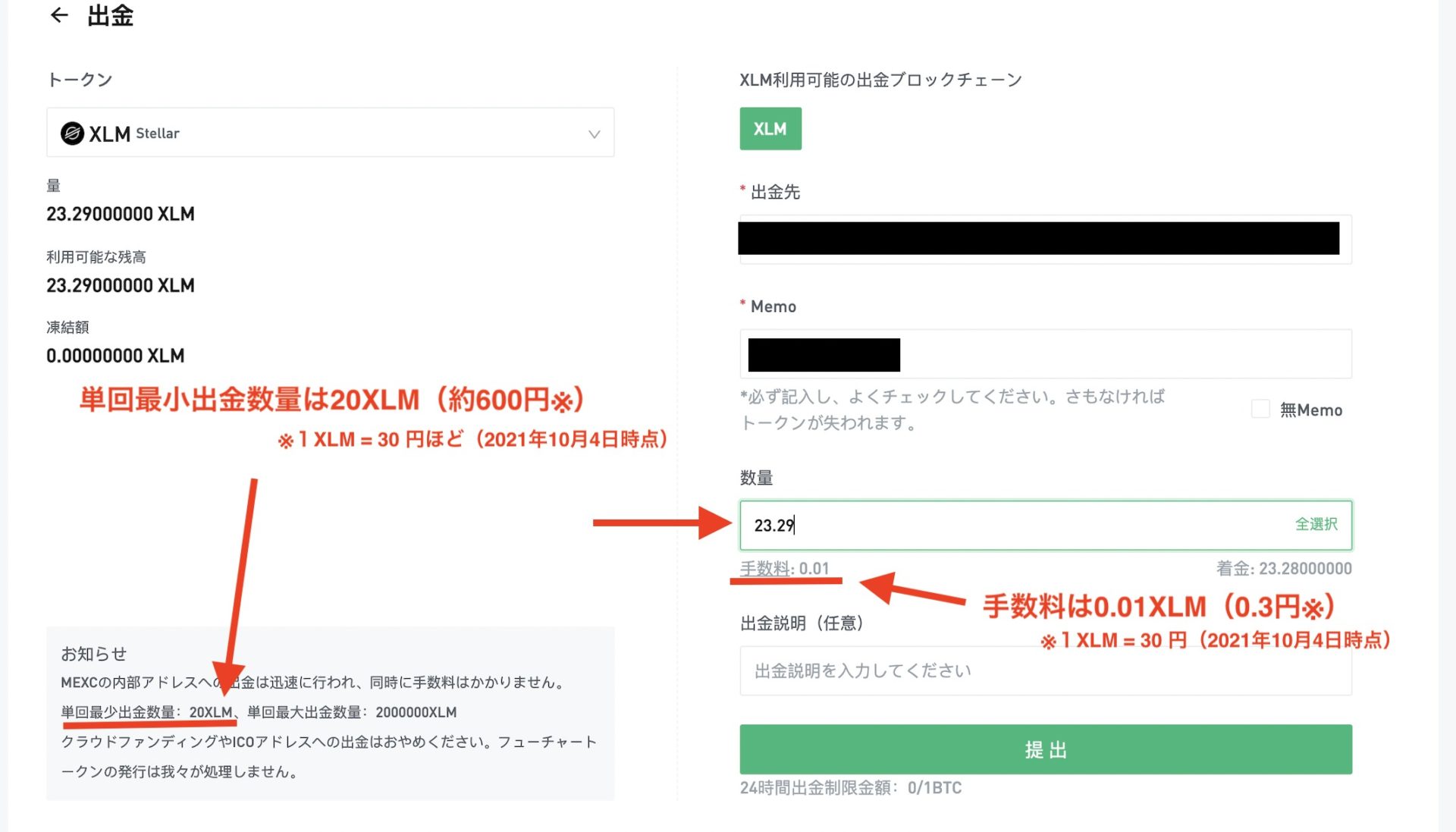
XLMだとXRPよりもさらにお手頃価格
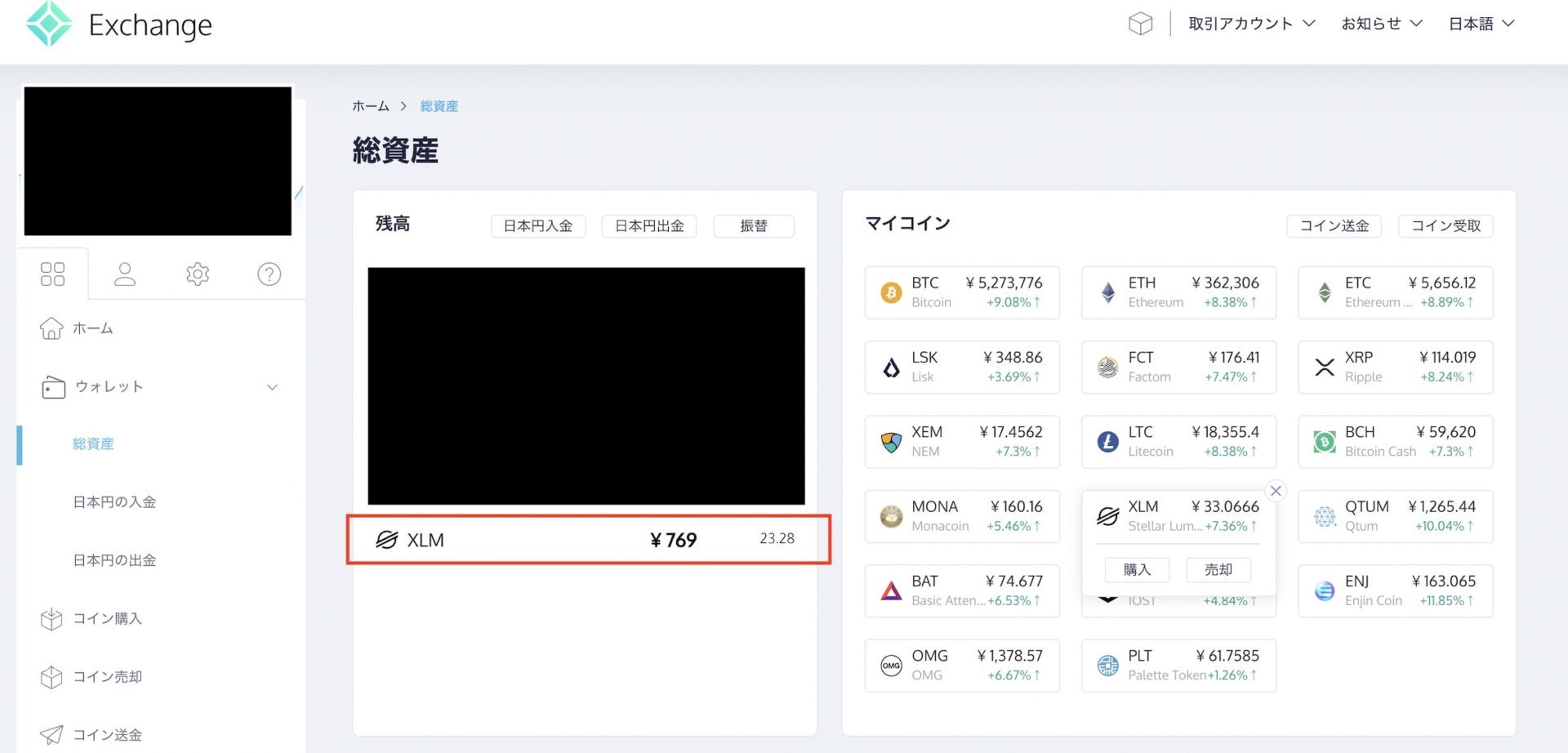
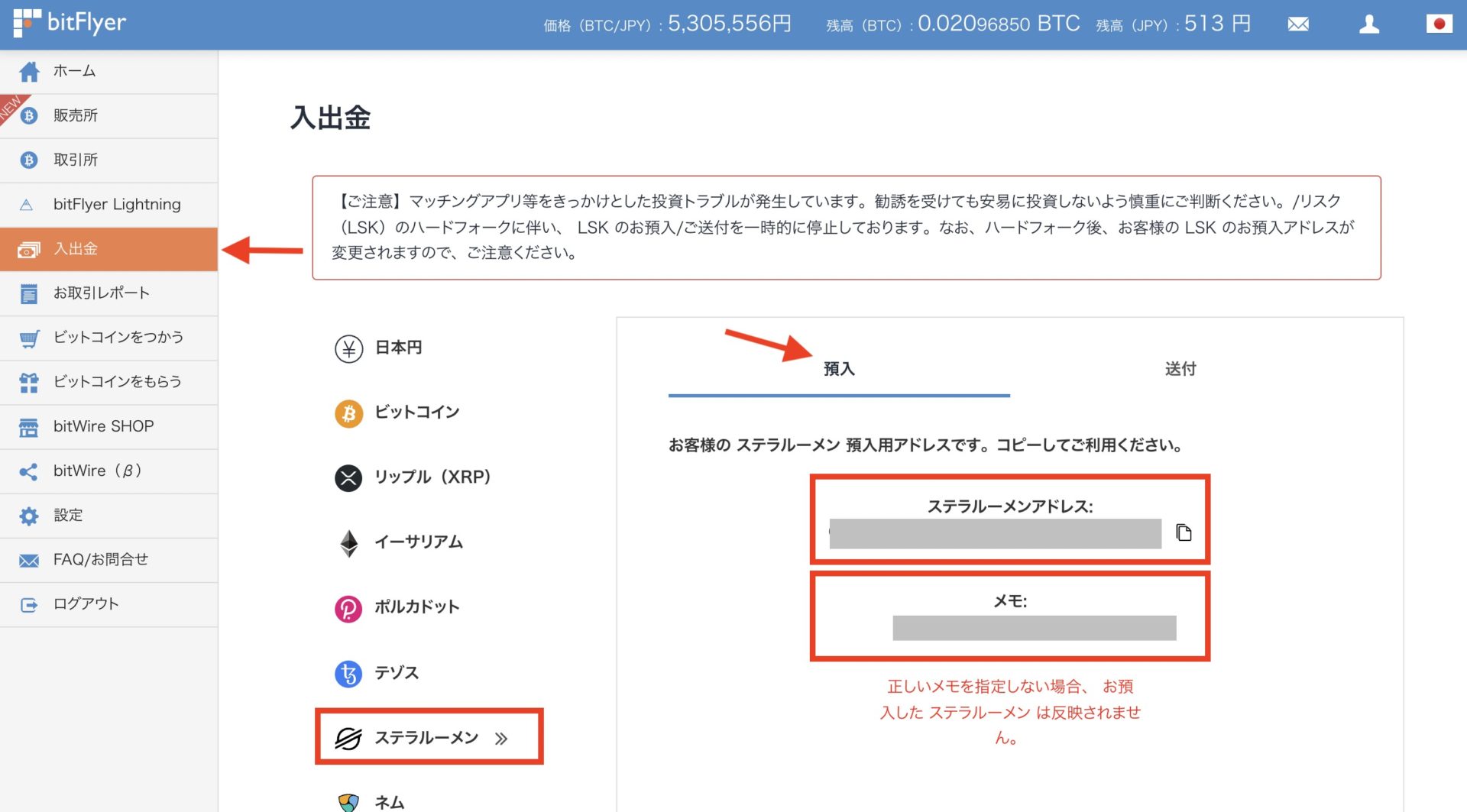
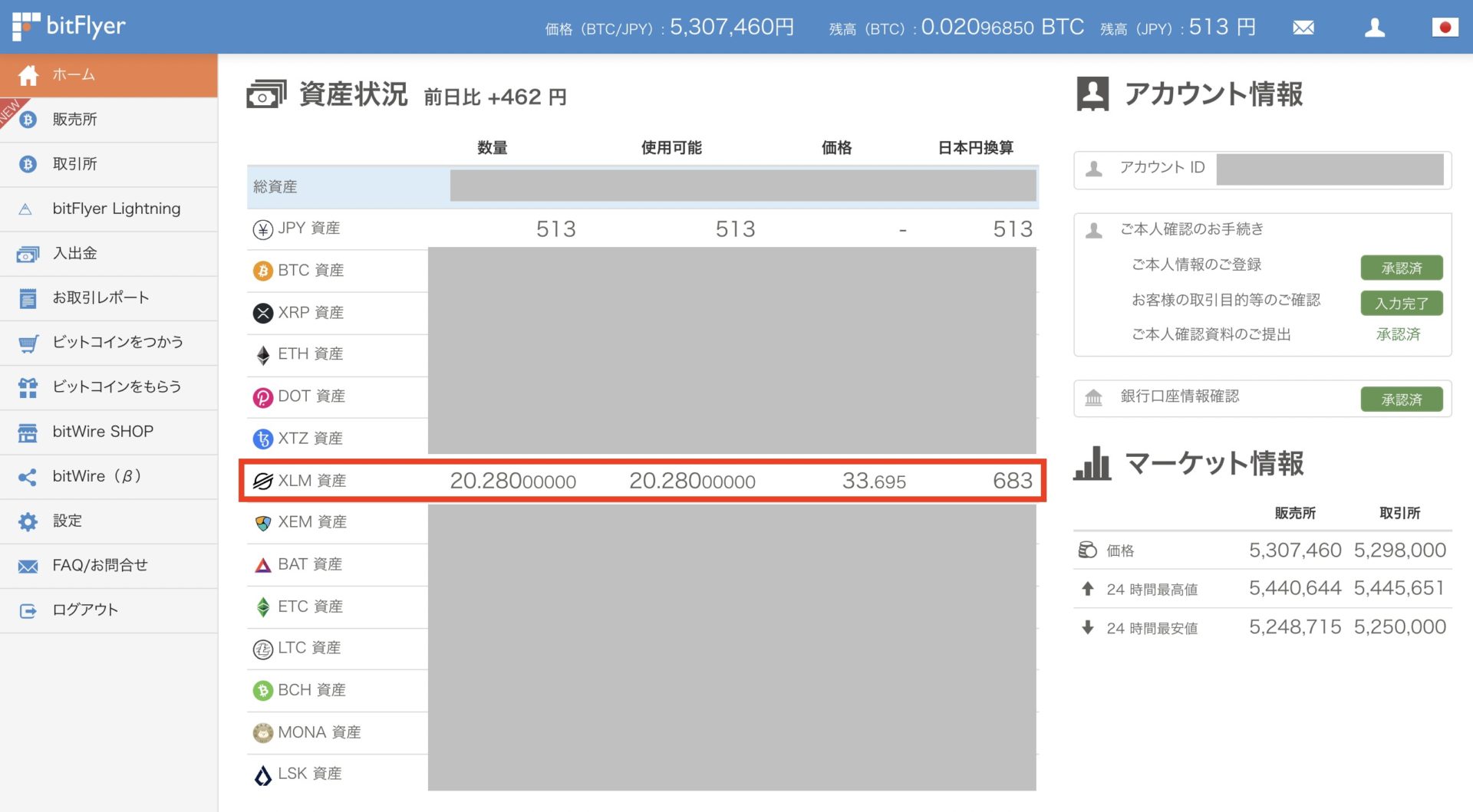
参考:XLM→ビットフライヤー
さらにまたまた1 DRACO(ドラコ)回収できましたので、コインチェックと同様に国内大手取引所ビットフライヤーでも送金してみましたので参考までに紹介。
終わりに
慣れればそこまでですが、そうは言っても仮想通貨の送金手続きは複雑でややこしいです。しかもやり方を間違えると回収不可能な状態となります。私は過去に宛先タグを入力し忘れて資産を損失した苦い経験があります。不安な方は、まずは1DRACO分で送金ルートを一通り確認してから、残りのDRACO(ドラコ)を換金するのが良いと思います。